批量下载B站视频

安装aria2

下载aria2

https://github.com/aria2/aria2/releases/tag/release-1.35.0

在aria2安装目录, 添加配置文件

1
2
3
4
5
6
7
8
9
10
11
12
13
14
15
16
17
18
19
20
21
22
23
24
25
26
27
28
29
30
31
32
33
34
35
36
37
38
39
40
41
42
43
44
45
46
47
48
49
50
51
52
53
54
55
56
57
58
59
60
61
62
63
64
65
66
67
68
69
70
71
72
73
74
75
76
77
78
79
80
81
82
83
84
85
86
87
88
89
90
91
92
93
94
95
96
97
98
99
100
101
102
103
104
105
106
107
108
109
110
111
112
113
114
115
116
117
118
119
120
121
122
123
124
125
126
127
128
129
130
131
132
133
134
135
136
137
138
139
140
141
142
143
144
145
146
147
148
149
150
## aria2配置 ## ============================================================
# 日志
#log-level=warn
#log=./log/aria2.log

# 后台运行
daemon=true

# 下载位置, 默认: 当前启动位置
dir=d:/downloads

# 从会话文件中读取下载任务
input-file=./aria2.session

# 在Aria2退出时保存`错误/未完成`的下载任务到会话文件
save-session=./session/aria2.session

# 定时保存会话, 0为退出时才保存, 需1.16.1以上版本, 默认:0
save-session-interval=30

# 断点续传
continue=true

# 启用磁盘缓存, 0为禁用缓存, 需1.16以上版本, 默认:16M
#disk-cache=32M

# 文件预分配方式, 能有效降低磁盘碎片, 默认:prealloc
# 预分配所需时间: none < falloc ? trunc < prealloc
# falloc和trunc则需要文件系统和内核支持
# NTFS建议使用falloc, EXT3/4建议trunc, MAC 下需要注释此项
file-allocation=none

# 客户端伪装
user-agent=netdisk;5.2.6;PC;PC-Windows;6.2.9200;WindowsBaiduYunGuanJia
referer=http://pan.baidu.com/disk/home

# 禁用IPv6, 默认:false
disable-ipv6=true

# 其他
always-resume=true
check-integrity=true

## 下载位置 ## ============================================================
# 最大同时下载任务数, 运行时可修改, 默认:5
max-concurrent-downloads=10

# 同一服务器连接数, 添加时可指定, 默认:1
max-connection-per-server=10

# 最小文件分片大小, 添加时可指定, 取值范围1M -1024M, 默认:20M
# 假定size=10M, 文件为20MiB 则使用两个来源下载; 文件为15MiB 则使用一个来源下载
min-split-size=10M

# 单个任务最大线程数, 添加时可指定, 默认:5
split=8

# 整体下载速度限制, 运行时可修改, 默认:0
#max-overall-download-limit=0

# 单个任务下载速度限制, 默认:0
#max-download-limit=0

# 整体上传速度限制, 运行时可修改, 默认:0
#max-overall-upload-limit=0

# 单个任务上传速度限制, 默认:0
#max-upload-limit=0

## RPC设置 ## ============================================================
# 启用RPC, 默认:false
enable-rpc=true

# 允许所有来源, 默认:false
rpc-allow-origin-all=true

# 允许非外部访问, 默认:false
rpc-listen-all=true

# 事件轮询方式, 取值:[epoll, kqueue, port, poll, select], 不同系统默认值不同
#event-poll=select

# RPC监听端口, 端口被占用时可以修改, 默认:6800
rpc-listen-port=6800

# 设置的RPC授权令牌, v1.18.4新增功能, 取代 --rpc-user 和 --rpc-passwd 选项
#rpc-secret=<TOKEN>

# 是否启用 RPC 服务的 SSL/TLS 加密,
# 启用加密后 RPC 服务需要使用 https 或者 wss 协议连接
#rpc-secure=true

# 在 RPC 服务中启用 SSL/TLS 加密时的证书文件,
# 使用 PEM 格式时,您必须通过 --rpc-private-key 指定私钥
#rpc-certificate=/path/to/certificate.pem

# 在 RPC 服务中启用 SSL/TLS 加密时的私钥文件
#rpc-private-key=/path/to/certificate.key

## BT/PT下载相关 ## ============================================================
# 当下载的是一个种子(以.torrent结尾)时, 自动开始BT任务, 默认:true
#follow-torrent=true

# BT监听端口, 当端口被屏蔽时使用, 默认:6881-6999
listen-port=51413

# 单个种子最大连接数, 默认:55
#bt-max-peers=55

# 打开DHT功能, PT需要禁用, 默认:true
enable-dht=false

# 打开IPv6 DHT功能, PT需要禁用
#enable-dht6=false

# DHT网络监听端口, 默认:6881-6999
#dht-listen-port=6881-6999

dht-file-path=./dht/dht.dat
dht-file-path6=./dht/dht6.dat

# 本地节点查找, PT需要禁用, 默认:false
#bt-enable-lpd=false

# 种子交换, PT需要禁用, 默认:true
enable-peer-exchange=false

# 每个种子限速, 对少种的PT很有用, 默认:50K
#bt-request-peer-speed-limit=50K

# 设置 peer id 前缀
peer-id-prefix=-TR2770-

# 当种子的分享率达到这个数时, 自动停止做种, 0为一直做种, 默认:1.0
seed-ratio=0

# 强制保存会话, 即使任务已经完成, 默认:false
# 较新的版本开启后会在任务完成后依然保留.aria2文件
#force-save=false

# BT校验相关, 默认:true
#bt-hash-check-seed=true

# 继续之前的BT任务时, 无需再次校验, 默认:false
bt-seed-unverified=true

# 保存磁力链接元数据为种子文件(.torrent文件), 默认:false
bt-save-metadata=true

bt-max-open-files=16

在安装目录创建空白文件aria2.session

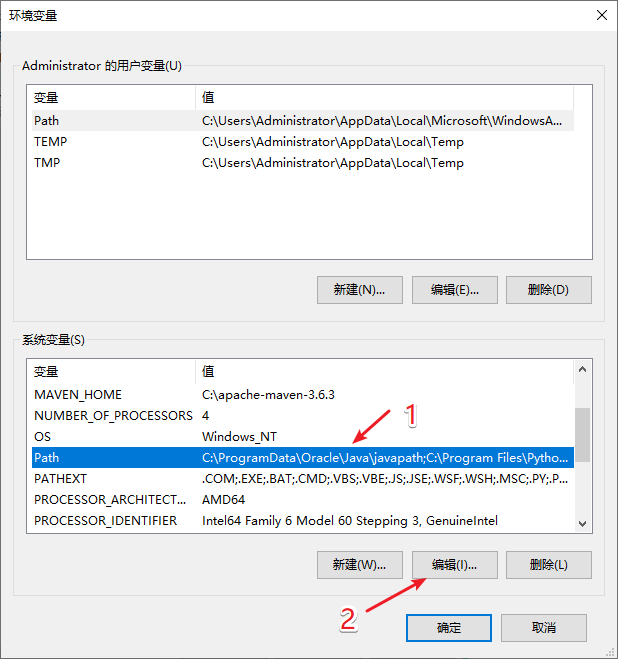
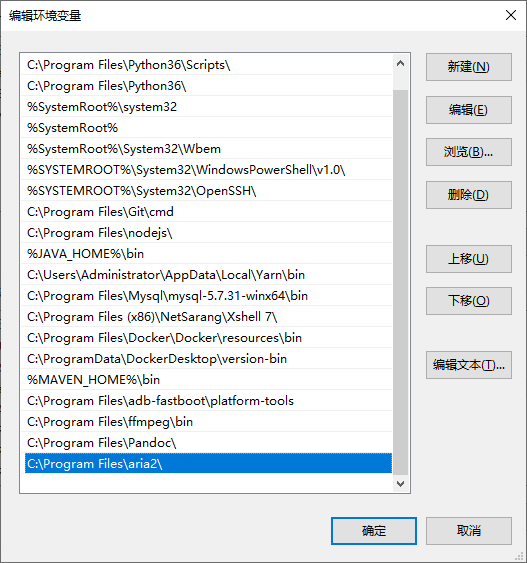
把aria2安装目录添加到环境变量
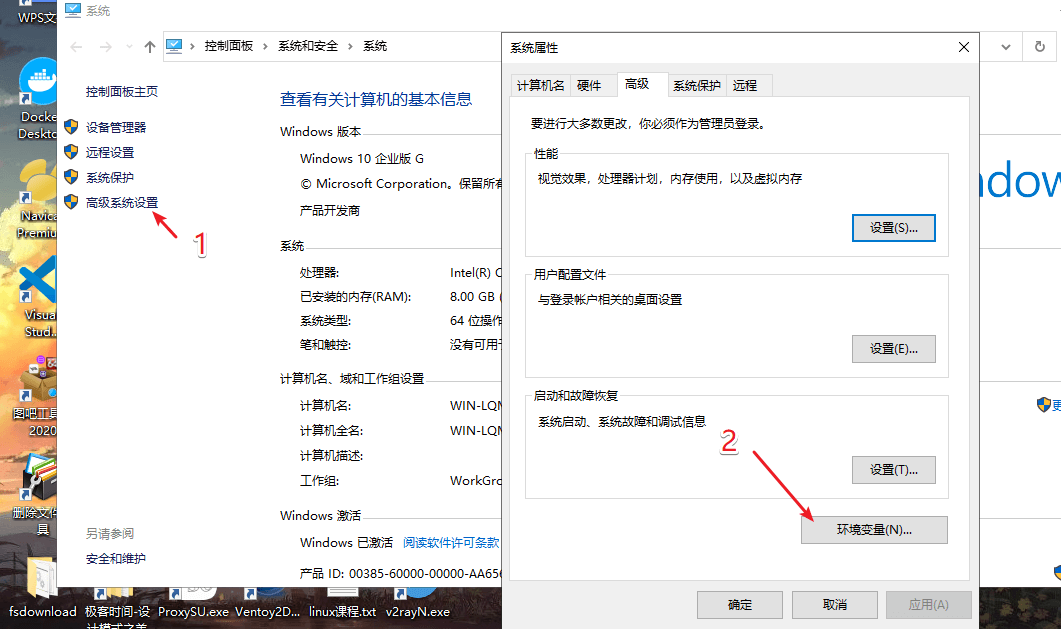
image-20210627185738563

image-20210710114445538

image-20210709214803477

启动aria2服务器端

在安装目录, 添加runaria2.vbs文件

文件内容:

1
CreateObject("WScript.Shell").Run "aria2c.exe --conf-path=aria2.conf",0

每次启动aria2服务端,双击这个启动文件即可

安装油猴

油猴官网: https://www.tampermonkey.net/

  1. 下载安装油猴的crx文件
    下载地址 提取码: yyds
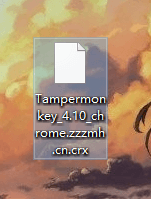
  2. 复制下载链接到浏览器,下载压缩包,解压得到一个后缀为.crx文件;
    image-20210720151341344
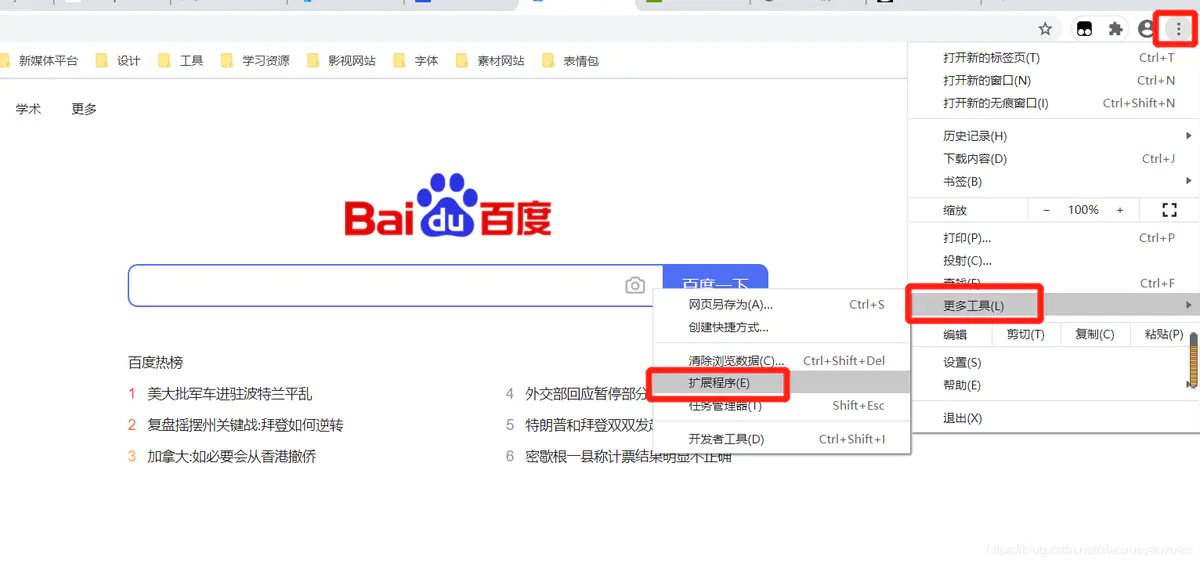
  3. 打开谷歌浏览器,点击右上角,选择更多工具扩展程序

20352981-42662256ba5ace3f

  1. 将第一步解压得到的.crx文件拖进浏览器,点击“添加扩展程序”,记得打开“开发者模式”。
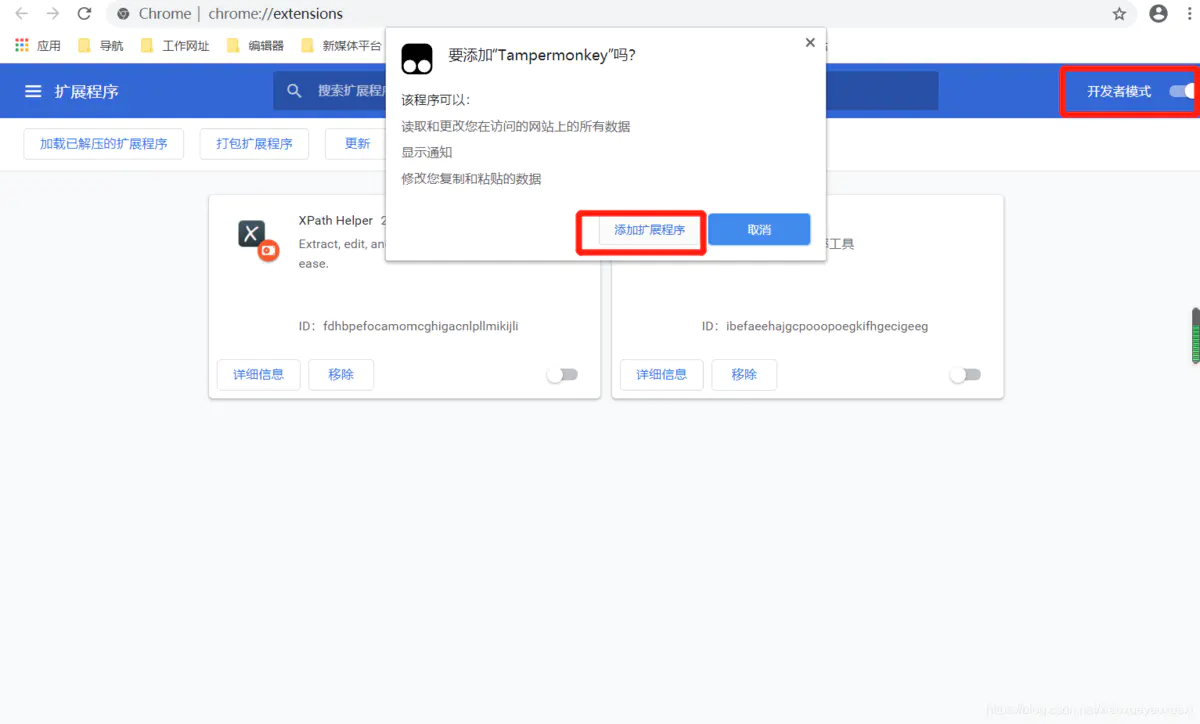
20352981-baf94aafd261c8d3

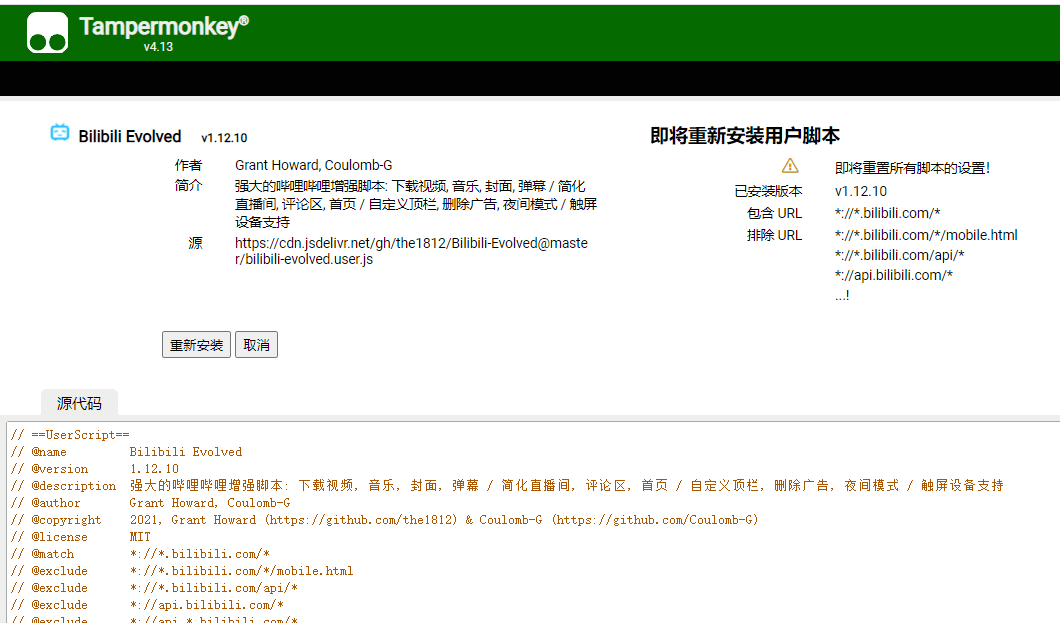
安装油猴插件Bilibili-Evolved

image-20210720160308127

1. 进入Bilibili-Evolvedgithub网站

https://github.com/the1812/Bilibili-Evolved

2. 点击正式版进行安装
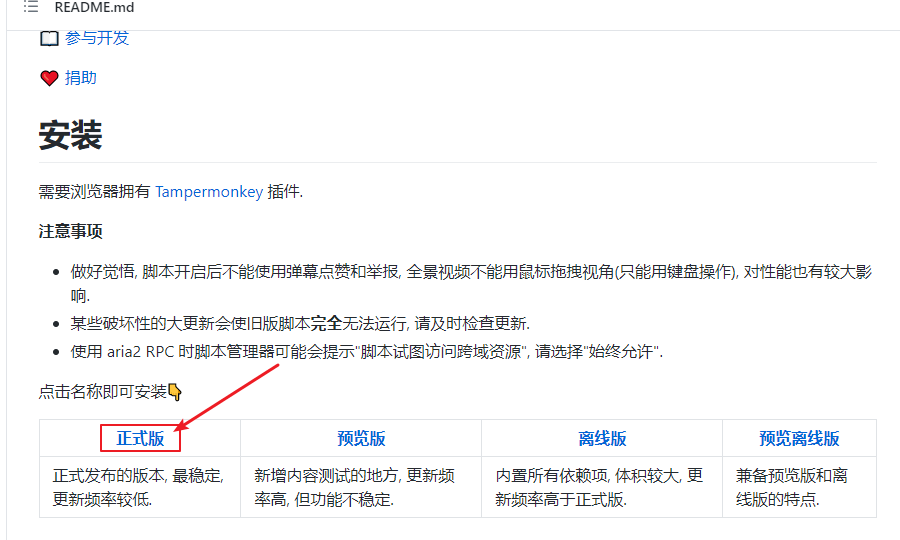
image-20210720152830274

image-20210720152943154

下载B站视频

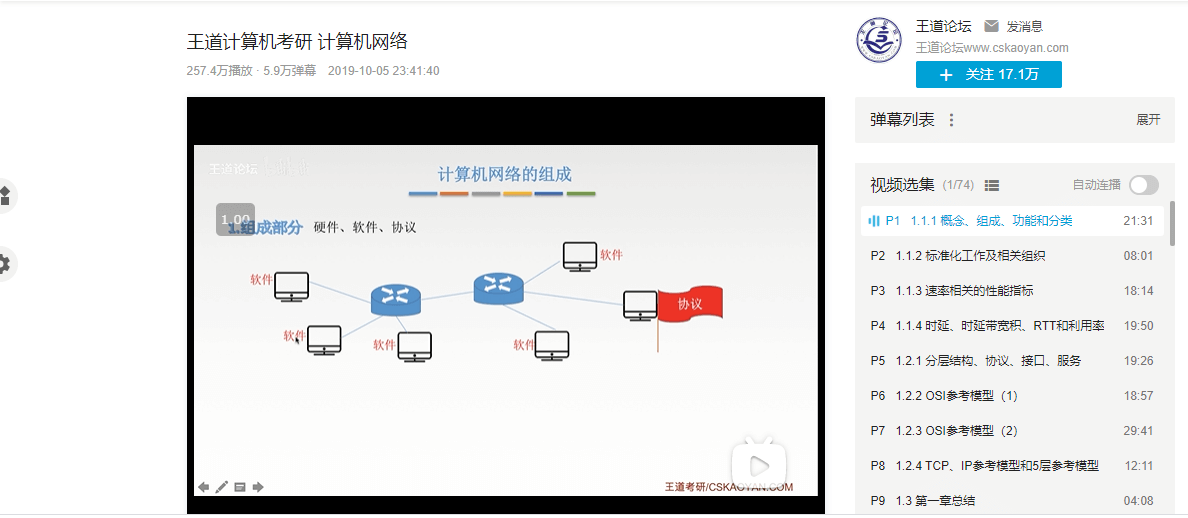
1. 打开视频专辑页面

image-20210720162752880

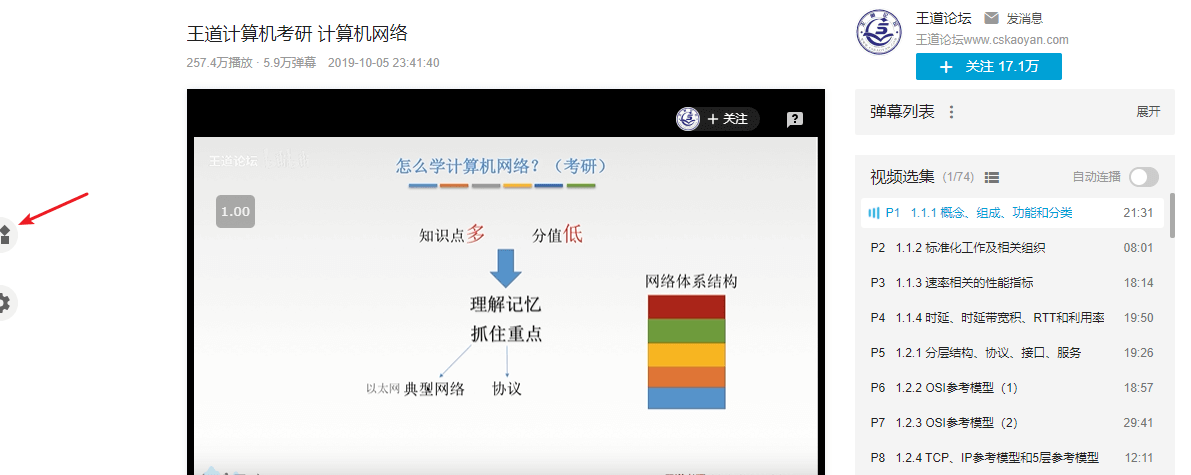
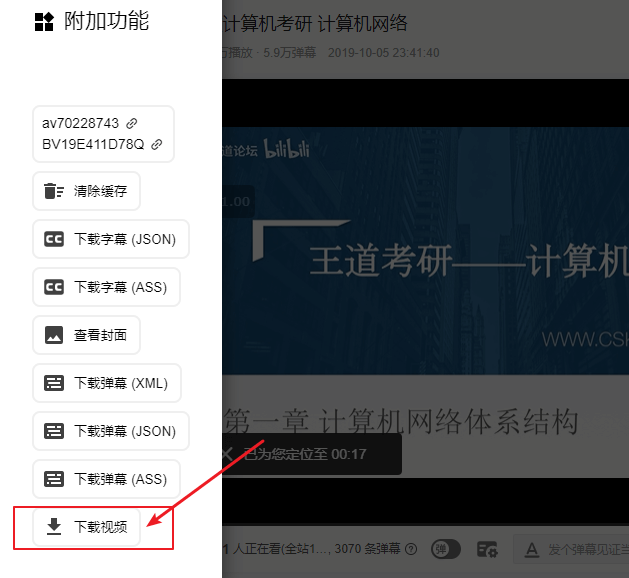
2. 点击下载视频

把鼠标移动到图片所示的位置

image-20210720161812600

image-20210720161536076

3. 选择要下载的视频.

目前单次批量下载最多选择32个视频. 假如要下载100个视频的话, 需要4次批量下载(即为:32*3+4).
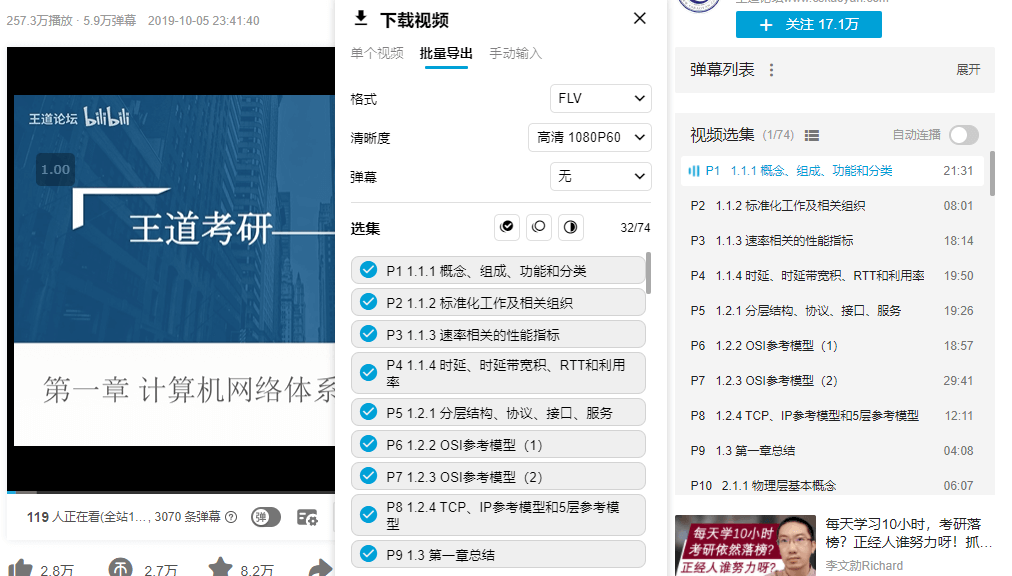
image-20210720154338047

4. 选择aria2 RPC ,

关于aria2 RPC的用法, 请看这篇文章

1
2
3
4
5
6
7
8
9
10
11
12
13
14
15
16
17
18
19
20
21
22
23
24
25
26
27
28
29
30
31
32
33
34
35
36
37
38
```

![image-20210720154318079](https://markdown-1301532546.cos.ap-guangzhou.myqcloud.com/markdown/20210720162341.png)

### 5 点击`开始下载`

如果出现提问是否`跨域`,全部选`是`
![image-20210720154712928](https://markdown-1301532546.cos.ap-guangzhou.myqcloud.com/markdown/20210720162343.png)

### 6 查看效果

打开`aria2`的图形界面工具(例如:`AriaNg` ).可以看到下载任务和下载进度.

![image-20210720160034147](https://markdown-1301532546.cos.ap-guangzhou.myqcloud.com/markdown/20210720162344.png)

## (非必要) 把FLV文件转换成MP4文件

`Bilibili-Evolved`默认下载格式是flv.
flv格式也是可以用播发器播放的.
如果需要mp4格式的话,可以通过使用`ffmpeg`把flv格式转为mp4格式.

### CMD视频目录

![](https://markdown-1301532546.cos.ap-guangzhou.myqcloud.com/markdown/20220214115021.png)

![](https://markdown-1301532546.cos.ap-guangzhou.myqcloud.com/markdown/20220214115019.png)

![](https://markdown-1301532546.cos.ap-guangzhou.myqcloud.com/markdown/20220214115340.png)

### 转换文件

> 以下命令在CMD里面执行
> 确定已经安装ffmpeg, 并把ffmpeg加入到环境变量

#### 转换多个文件

```bash
for %i in (*.flv) do ffmpeg -i "%i" -c copy "%~ni.mp4"

转换单个文件

1
ffmpeg -i "input.flv" -c copy "output.mp4"

批量下载B站视频
https://blog.9001001.xyz/posts/9dd3148f7579/
作者
夏日雪糕
发布于
2023年9月21日
许可协议