折腾PVE虚拟机系列: 03.创建Openwrt虚拟机
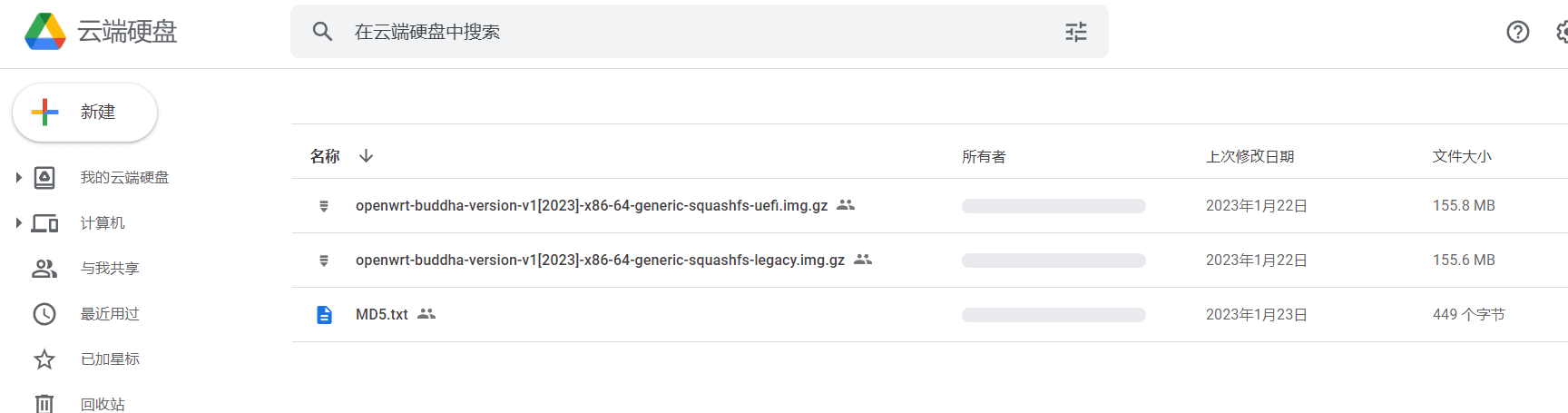
一. 下载Openwrt固件包
https://drive.google.com/drive/folders/1uRXg_krKHPrQneI3F2GNcSVRoCgkqESr
二. 在PVE中添加虚拟机
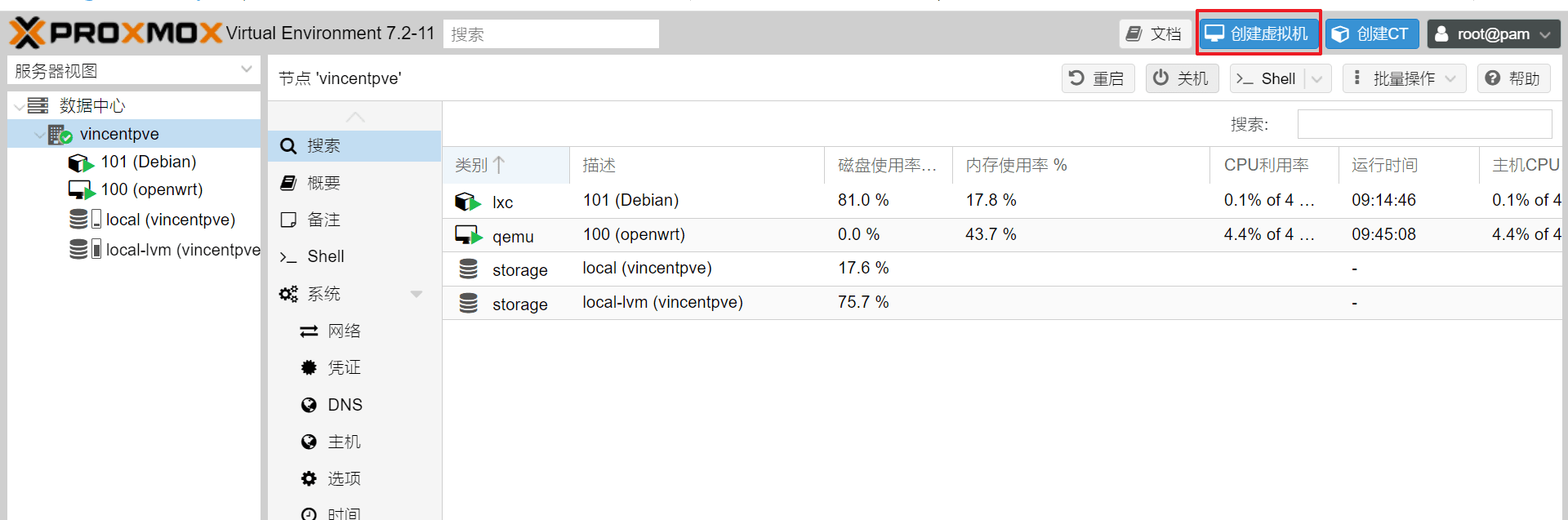
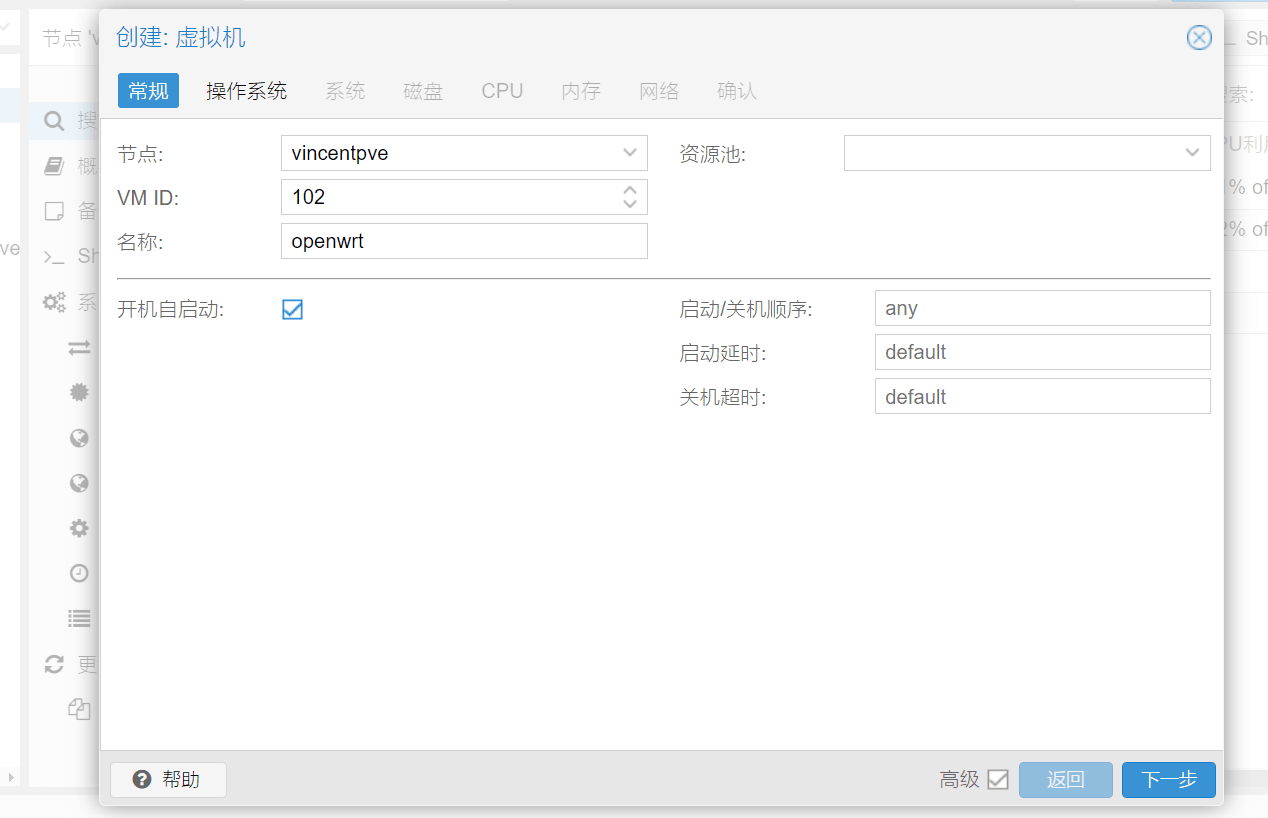
1、开始创建虚拟机
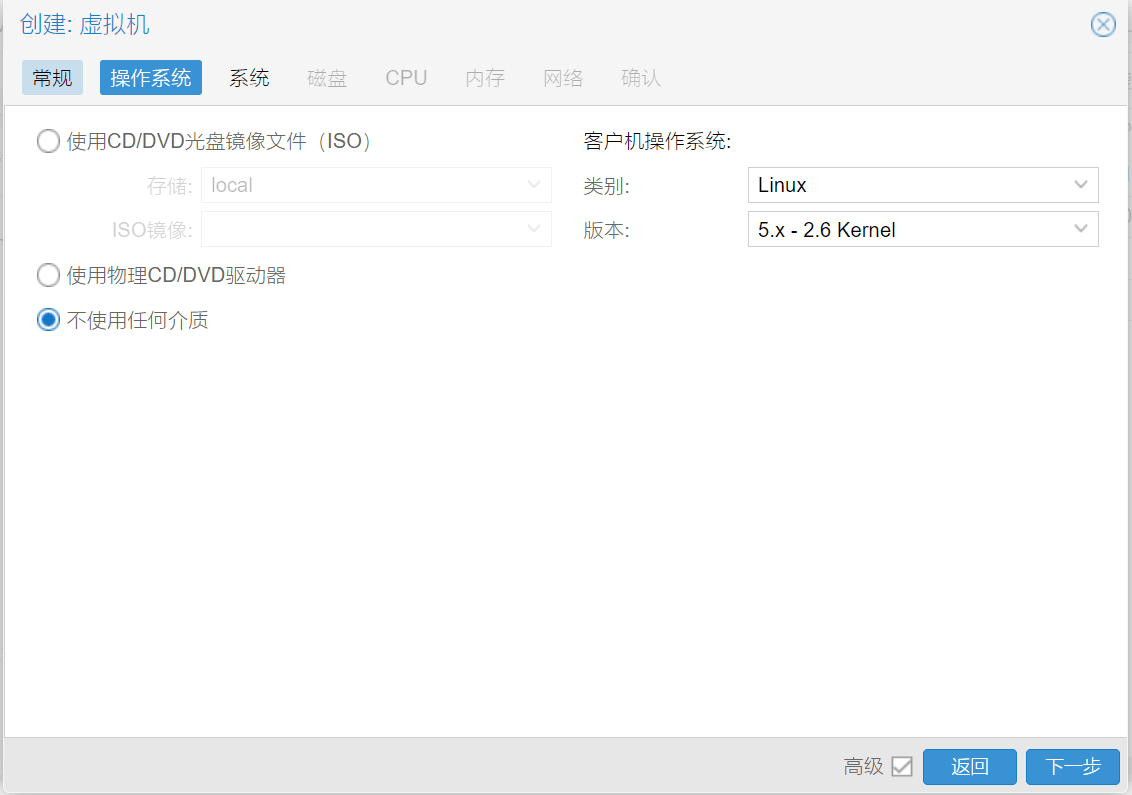
2、设置CD/DVD
选择“不适用任何介质”,操作系统和版本默认即可,点击“下一步”。
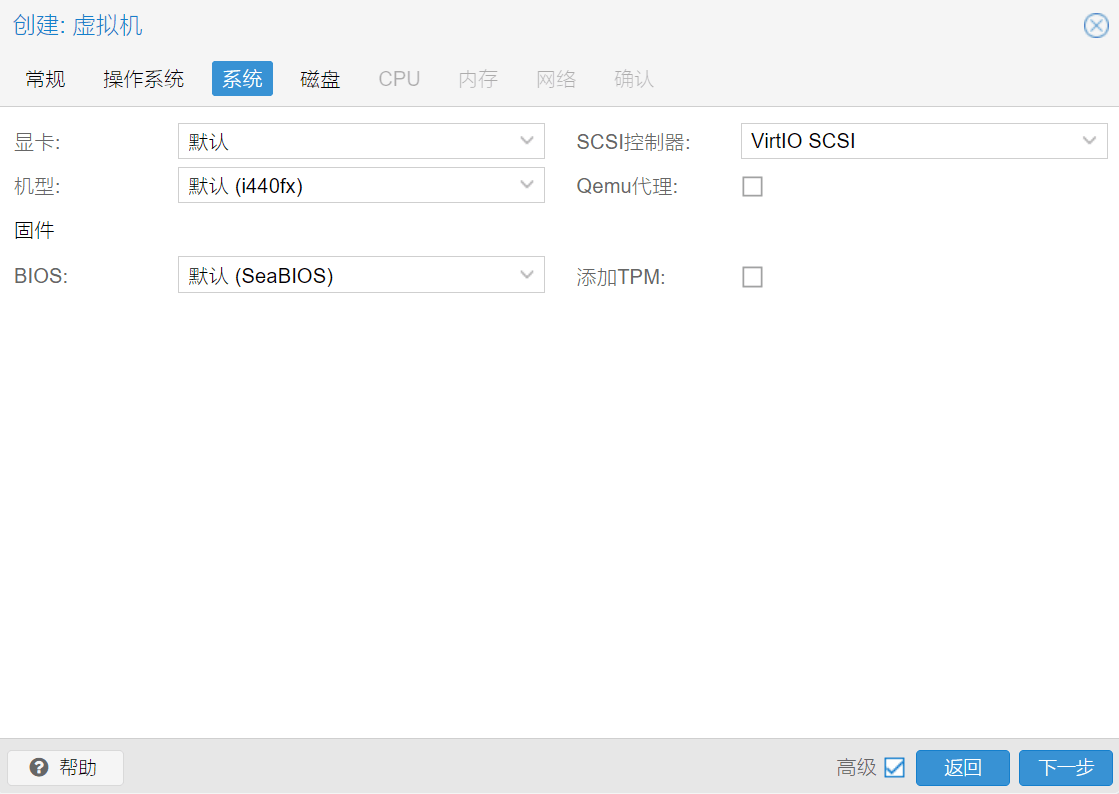
3、设置系统
默认选项,直接下一步
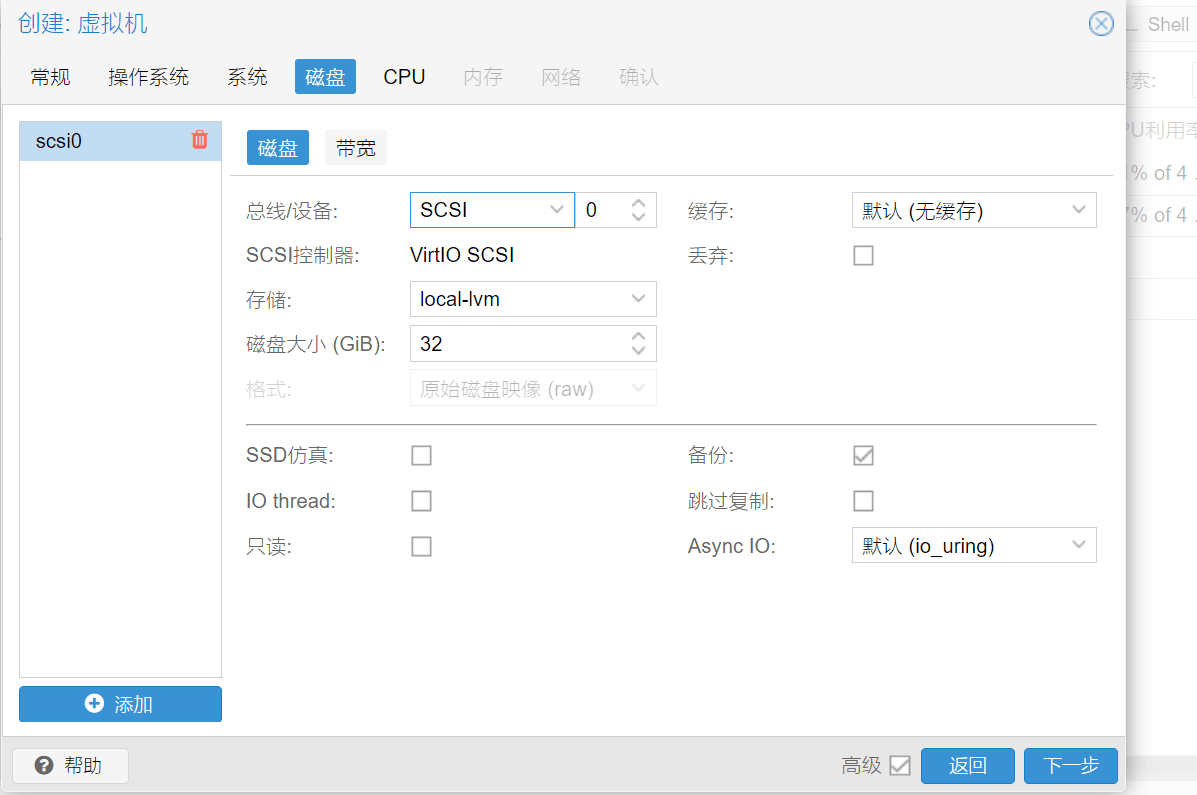
4、设置硬盘
直接使用默认选项,之后会删除. 然后用刚刚下载的img镜像创建虚拟磁盘。
5、CPU核心数量按需添加,一般双核足够了

注意: aes需要选**+号**开启
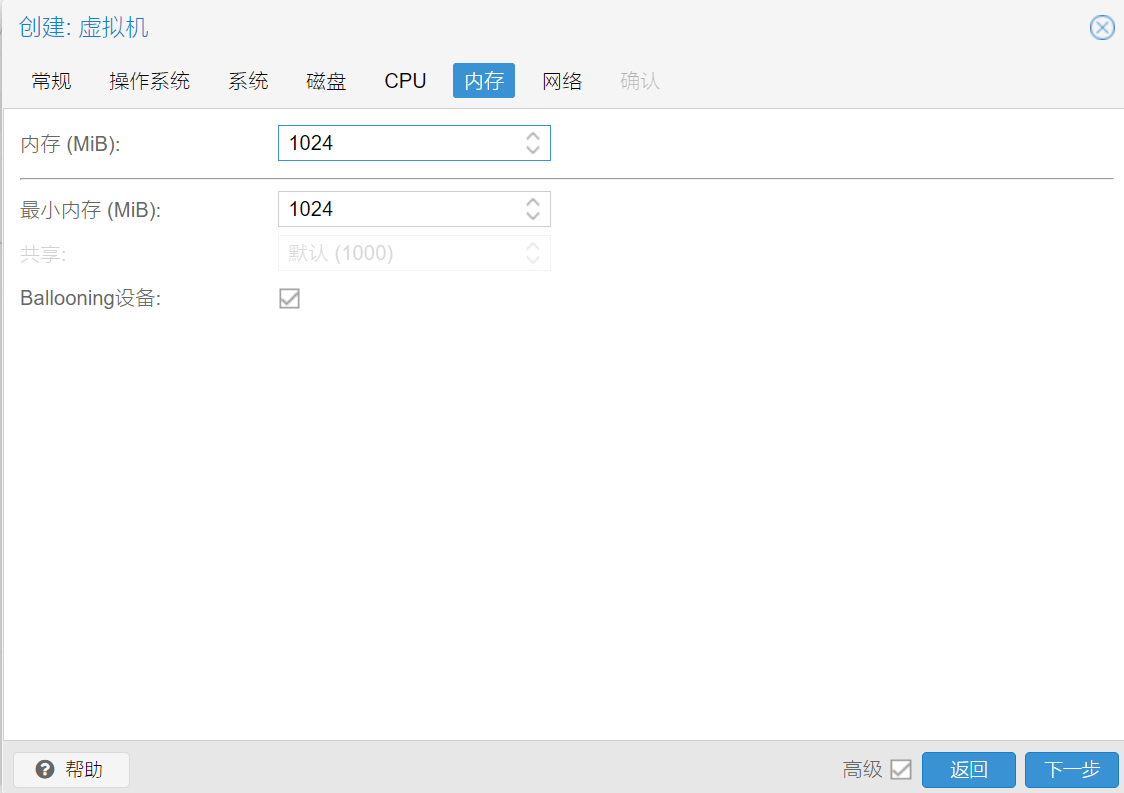
6、设置内存
openwrt系统不要太多内存, 建议分配1G即可
内存256MB以上都是够的,系统有富余就多加一点,一般不用超高2GB,点击“下一步”
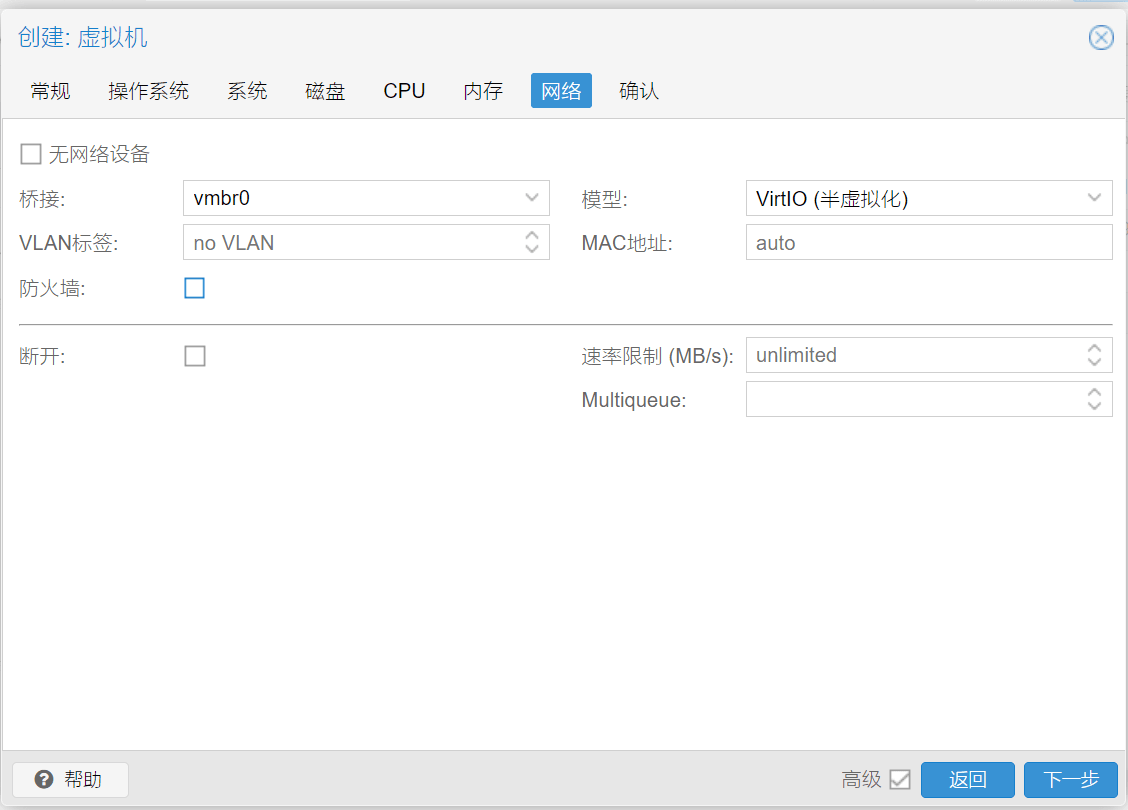
7、设置网络
PVE虚拟机可选网卡模型(虚拟网卡)有Intel E1000、VirtIO(半虚拟化)、Realtek RTL8139和VMware vmxnet3四种。建议选用默认的VirtIO(半虚拟化),其性能和效率最高。
VirtIO模型在Openwrt内会显示“Unknown!半双工”,但实测是千兆全双工,不影响使用。
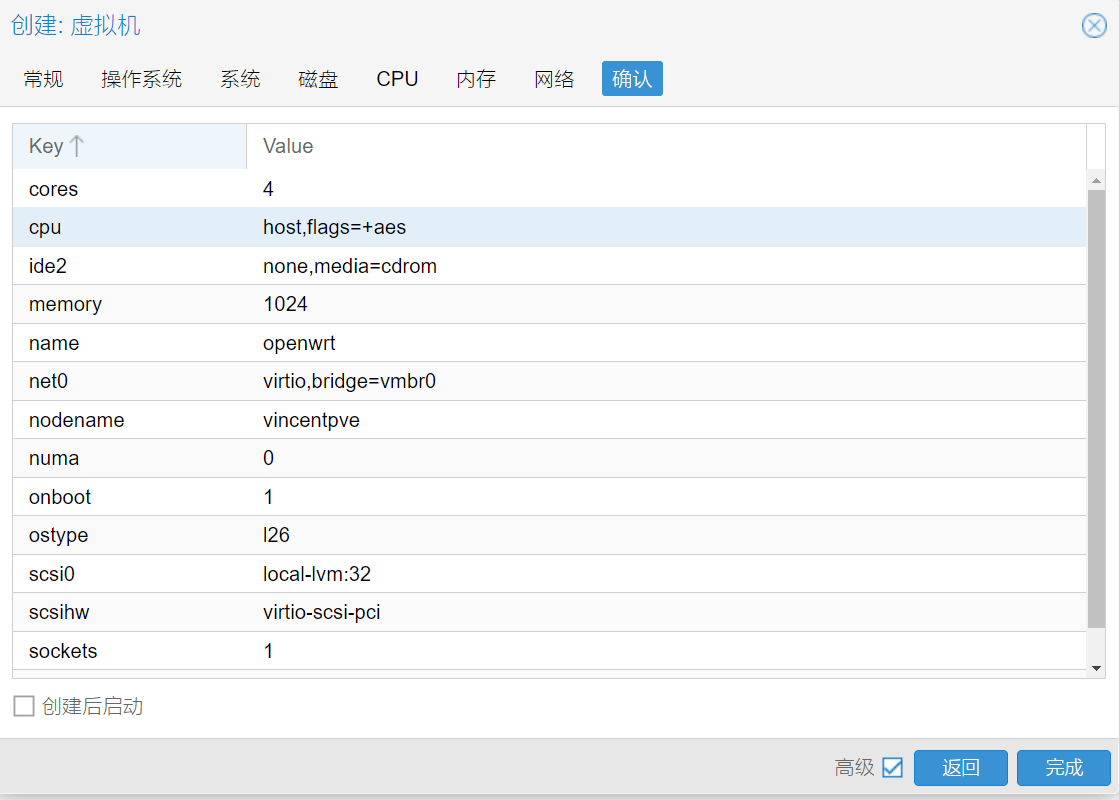
8、最后确认下所有设置和参数,点击完成。
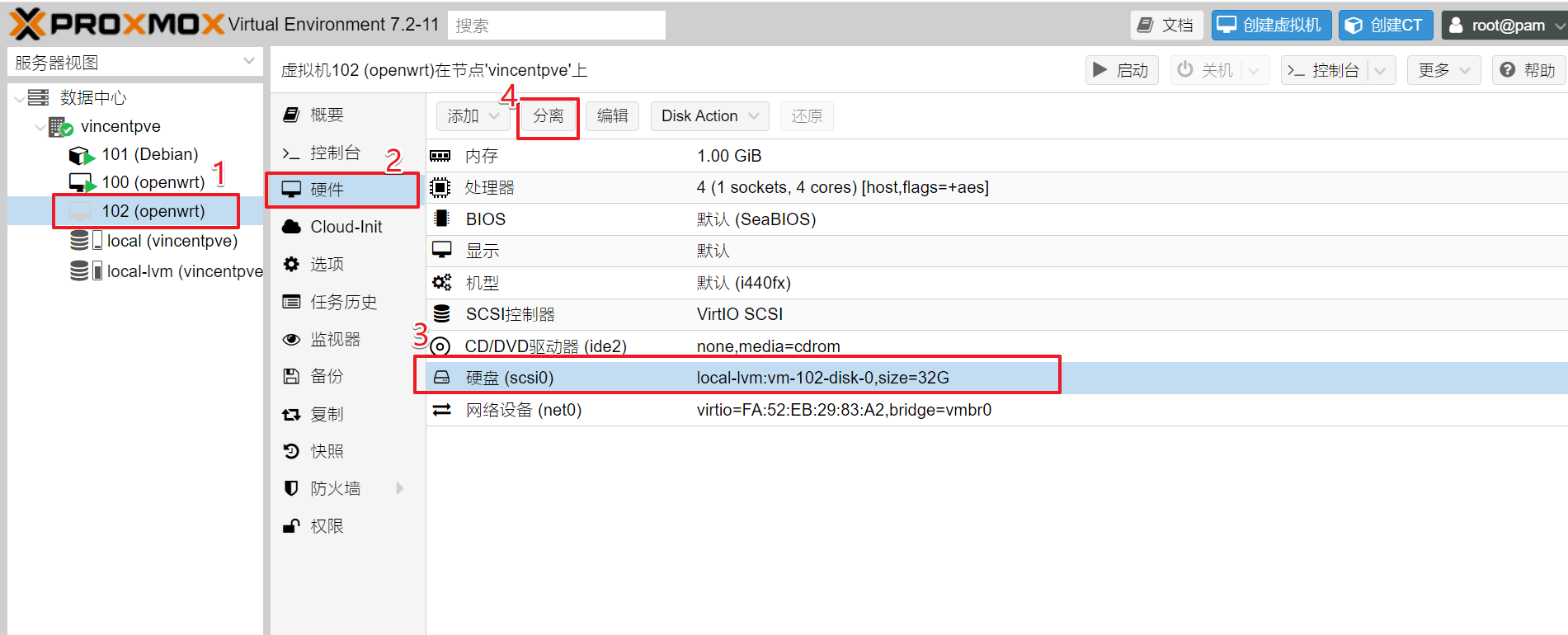
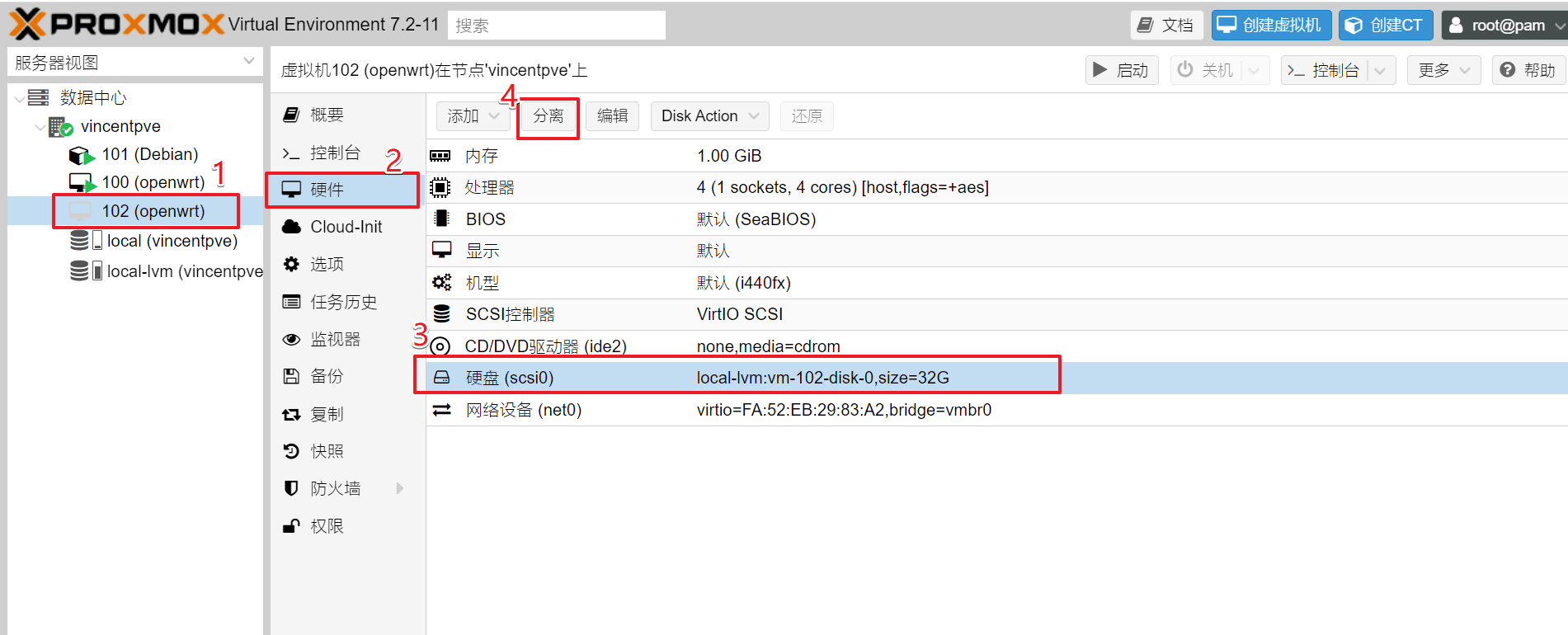
9、分离不用的硬盘
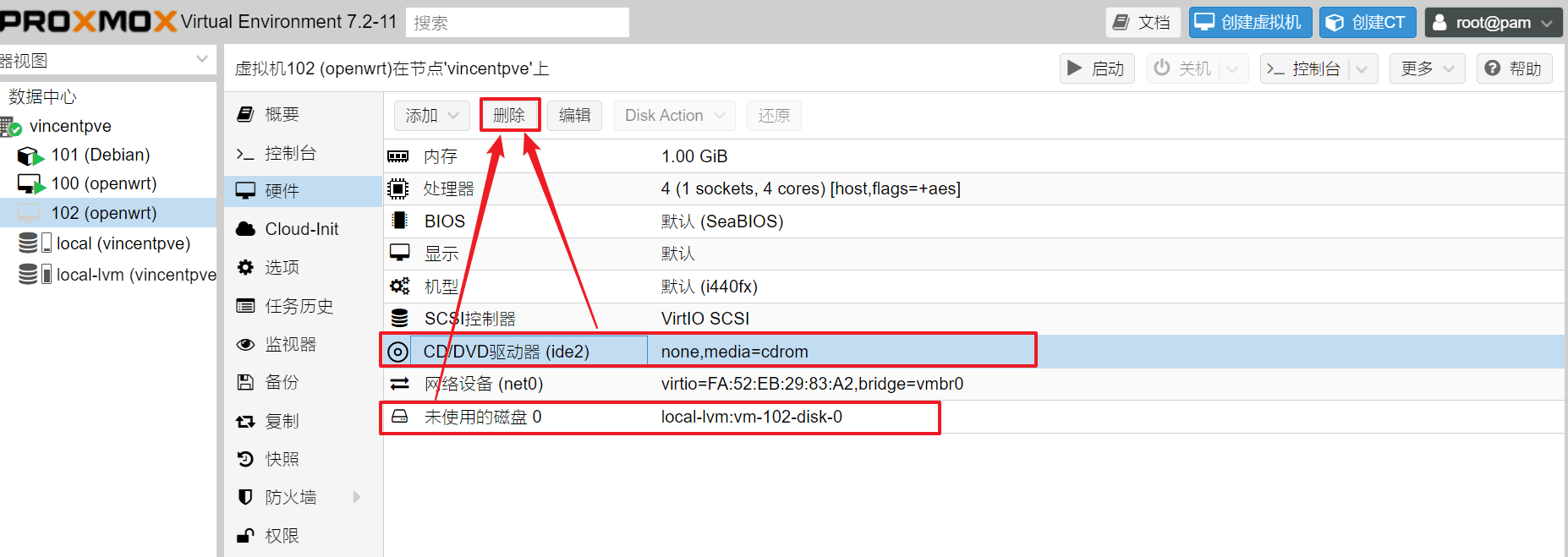
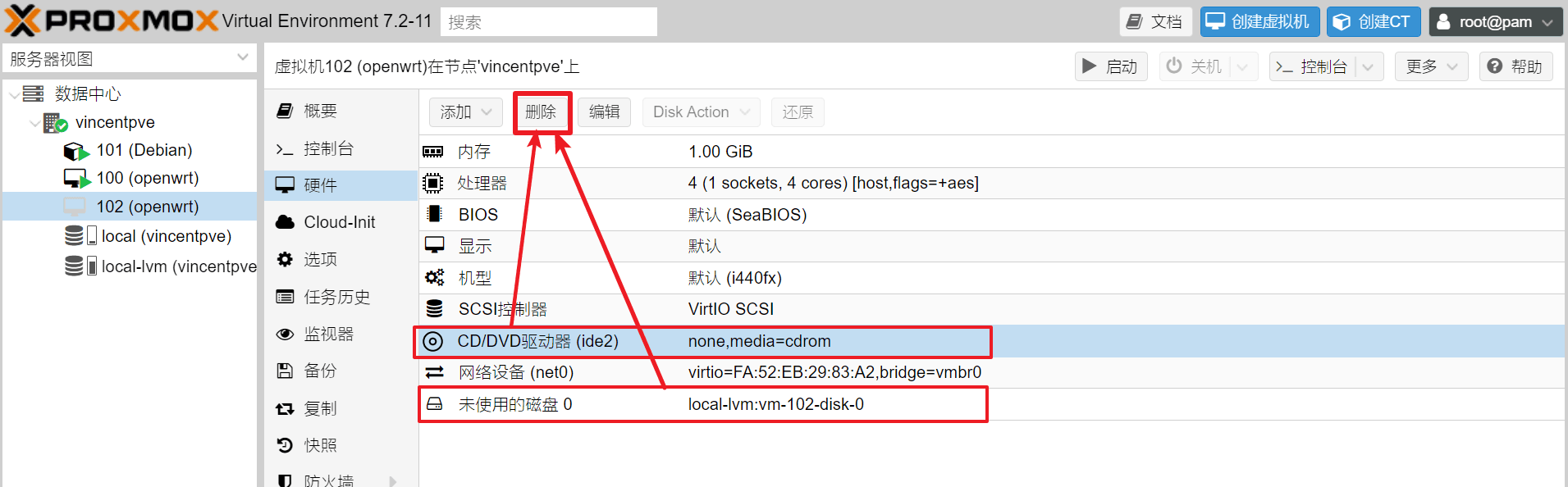
10、删除不用的硬盘和光驱
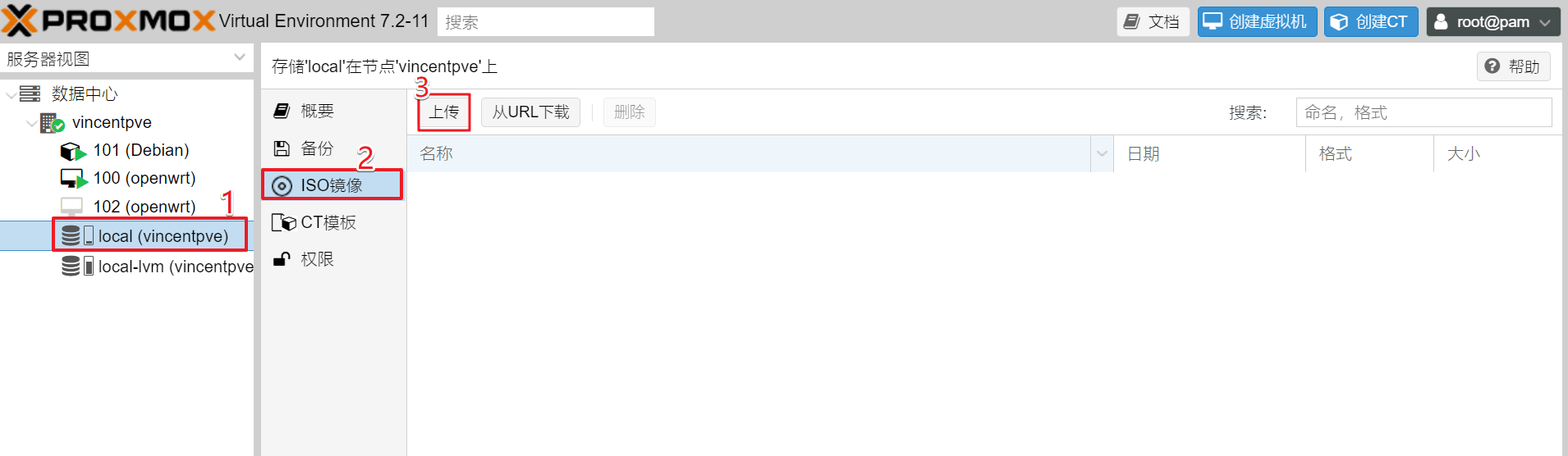
三. 添加虚拟机硬盘
1、上传Openwrt镜像:
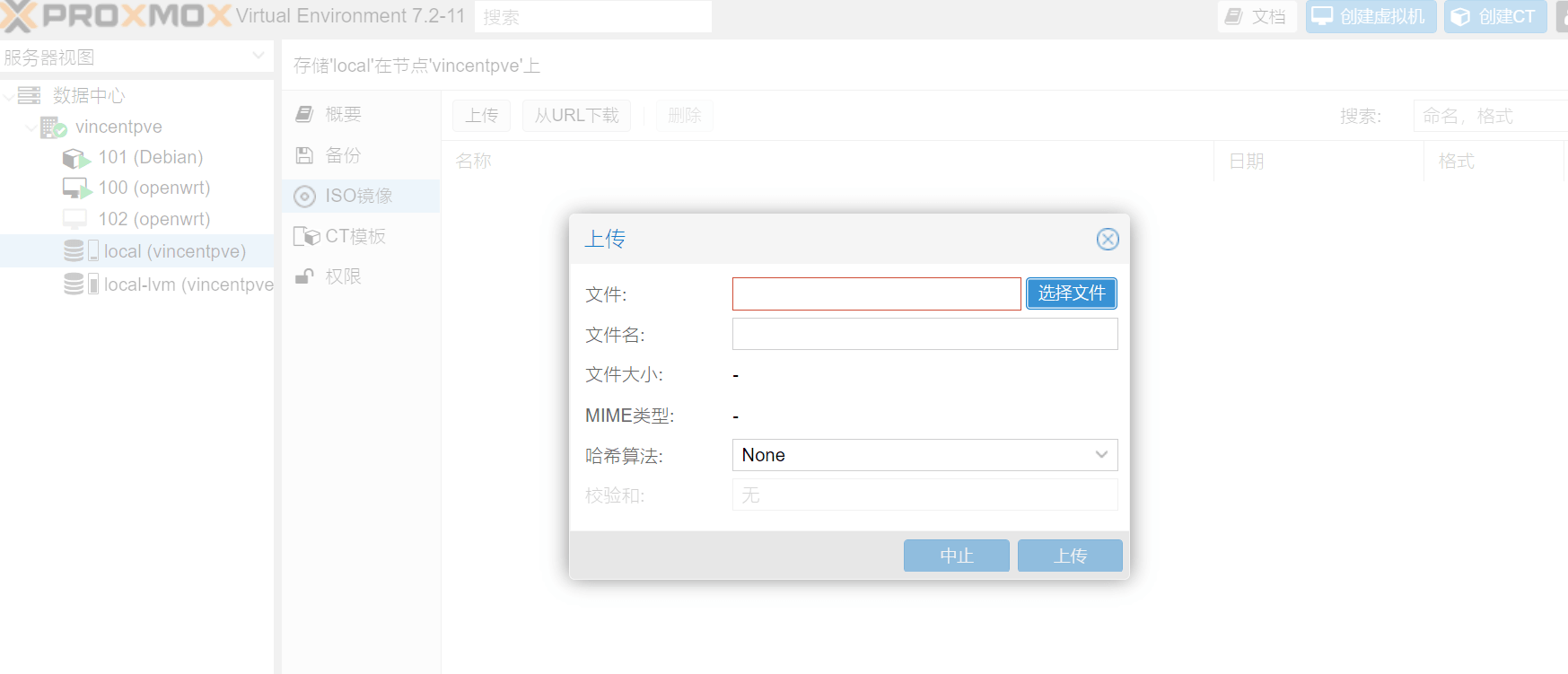
上传成功, 图中标记的是镜像存放位置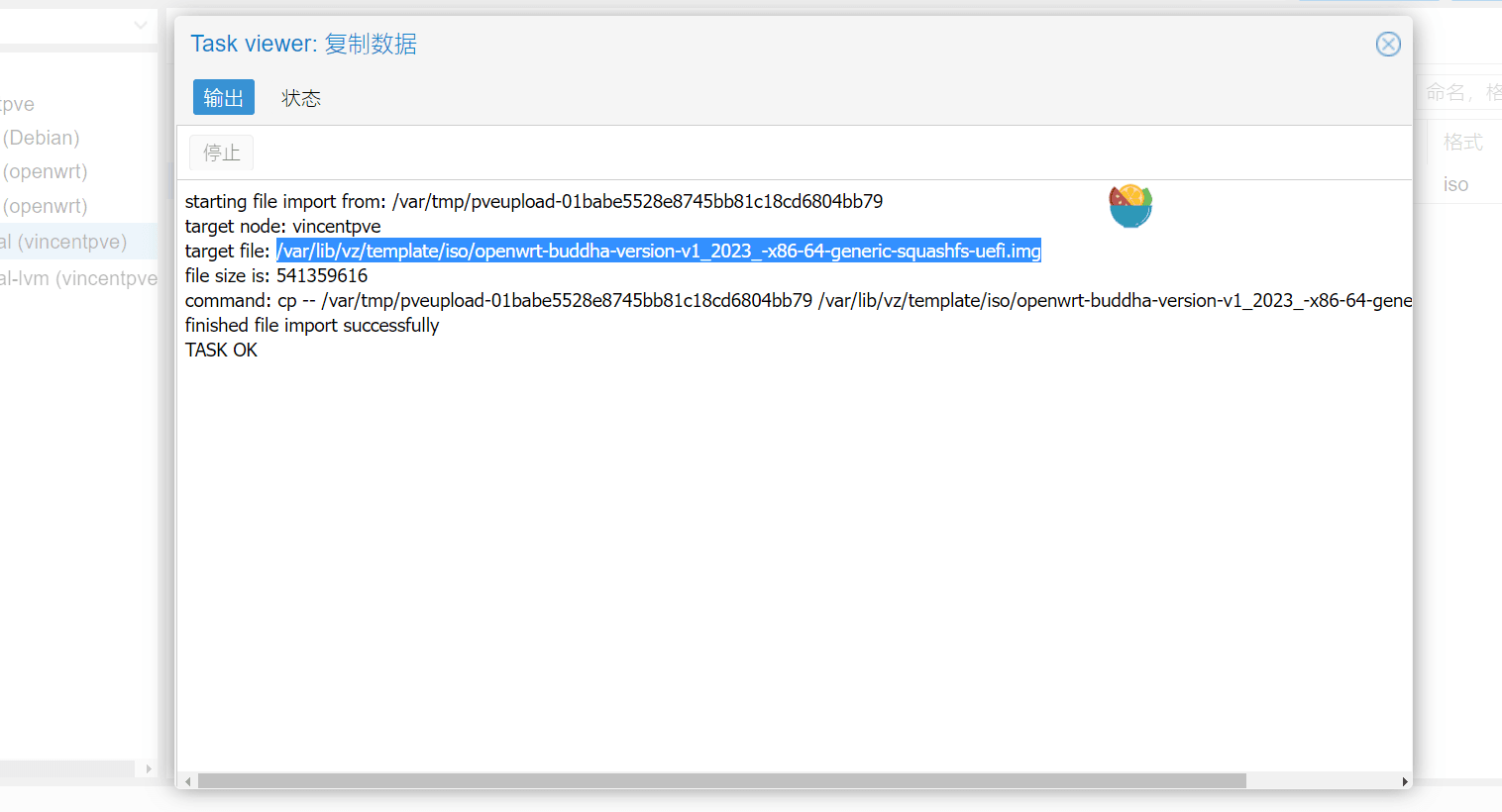
“local”和“local-lvm”存储空间的内容说明:
- local:VZDump备份文件, ISO镜像, 容器模板
- local-lvm:磁盘映像, 容器
其中local-lvm不能上传文件,只能用“qm importdisk”命令把镜像转换成虚拟磁盘并存储在里面(或创建磁盘和磁盘映射),这样做比上传到root根目录更便捷而且便于管理。
2、查看上传镜像的目录:
点击”日志”
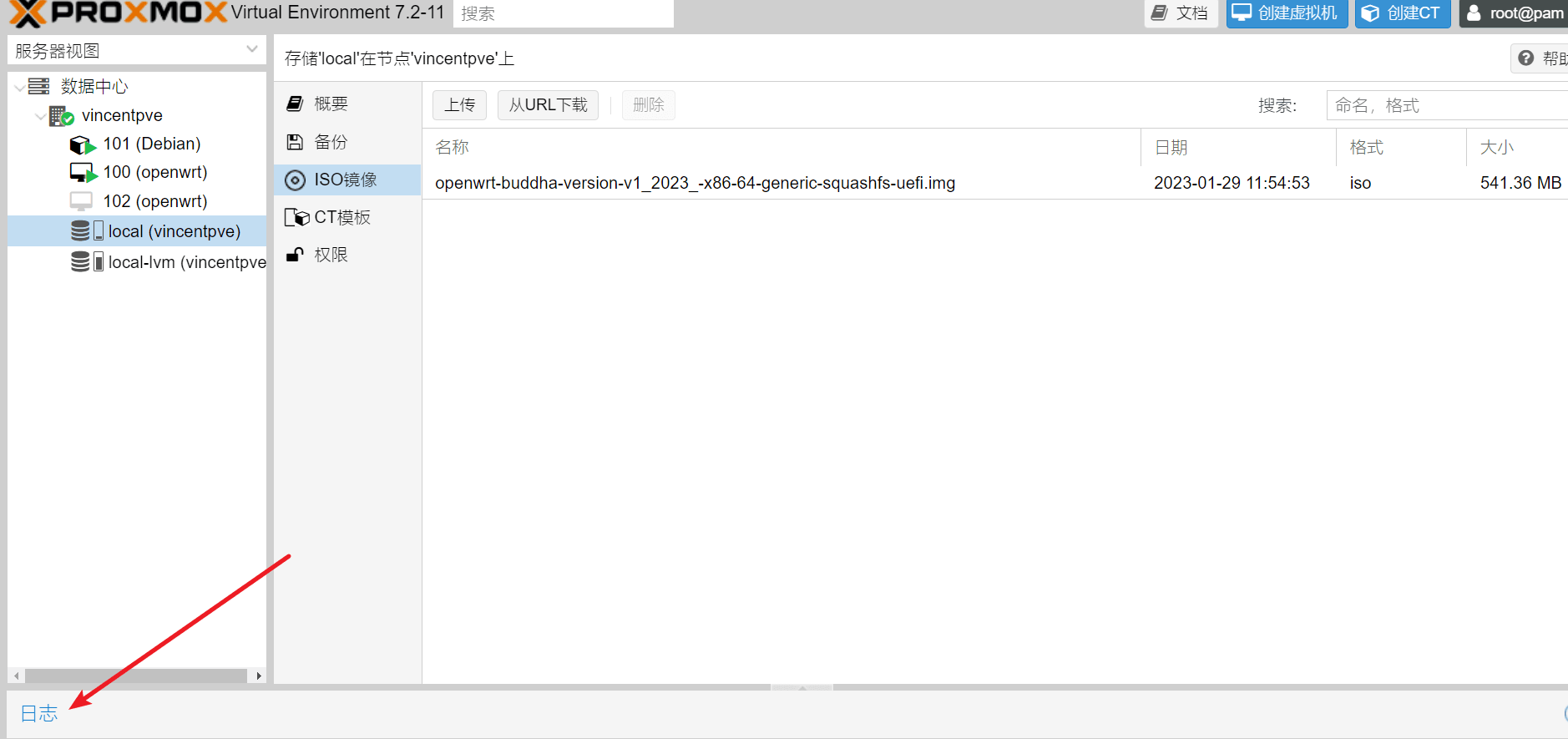
查看刚才上传文件的日志
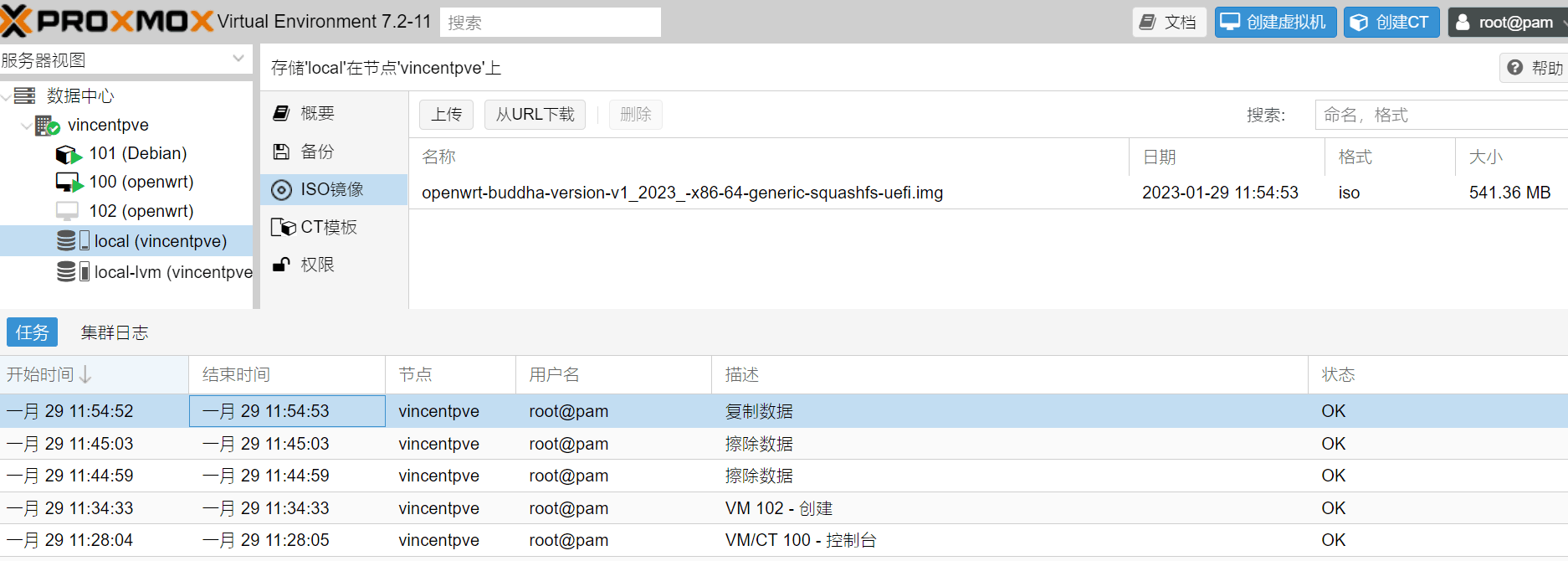
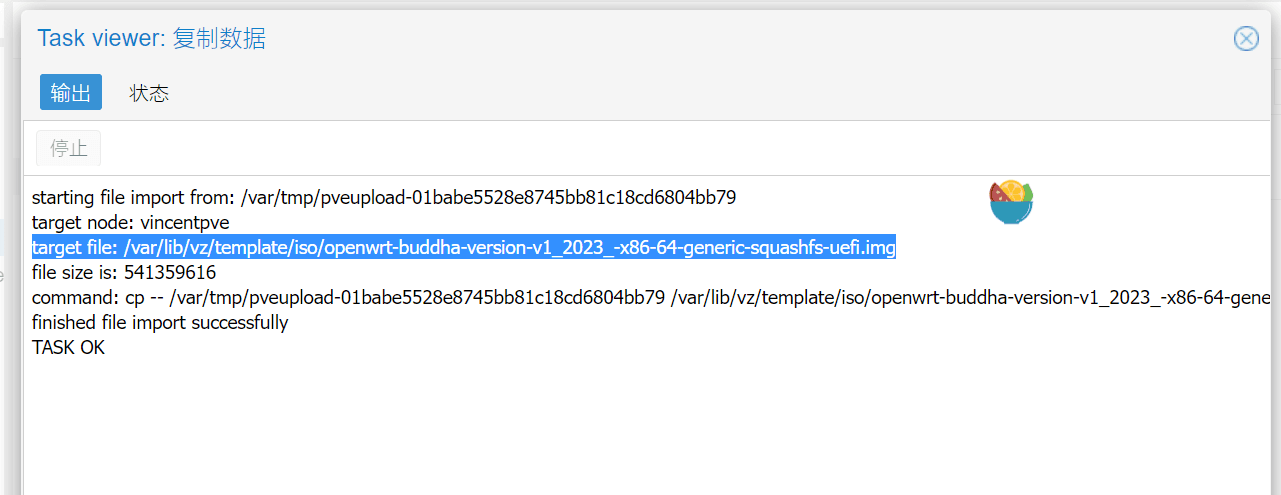
看到刚才上传的文件存放位置
1 | |
3、把镜像转成虚拟磁盘并导入到虚拟机
选择“pve”根节点 > shell > 输入以下命令并回车:
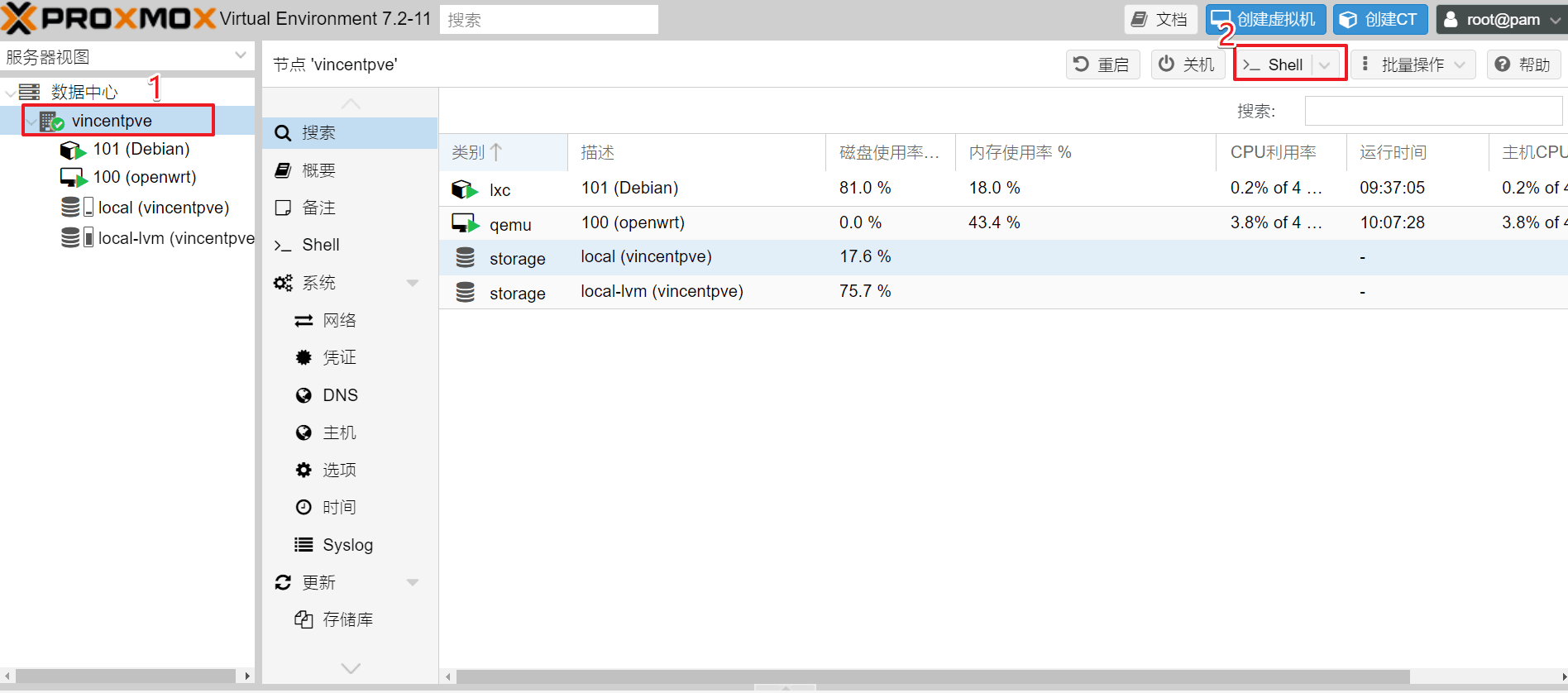
把镜像转成虚拟磁盘并导入到虚拟机
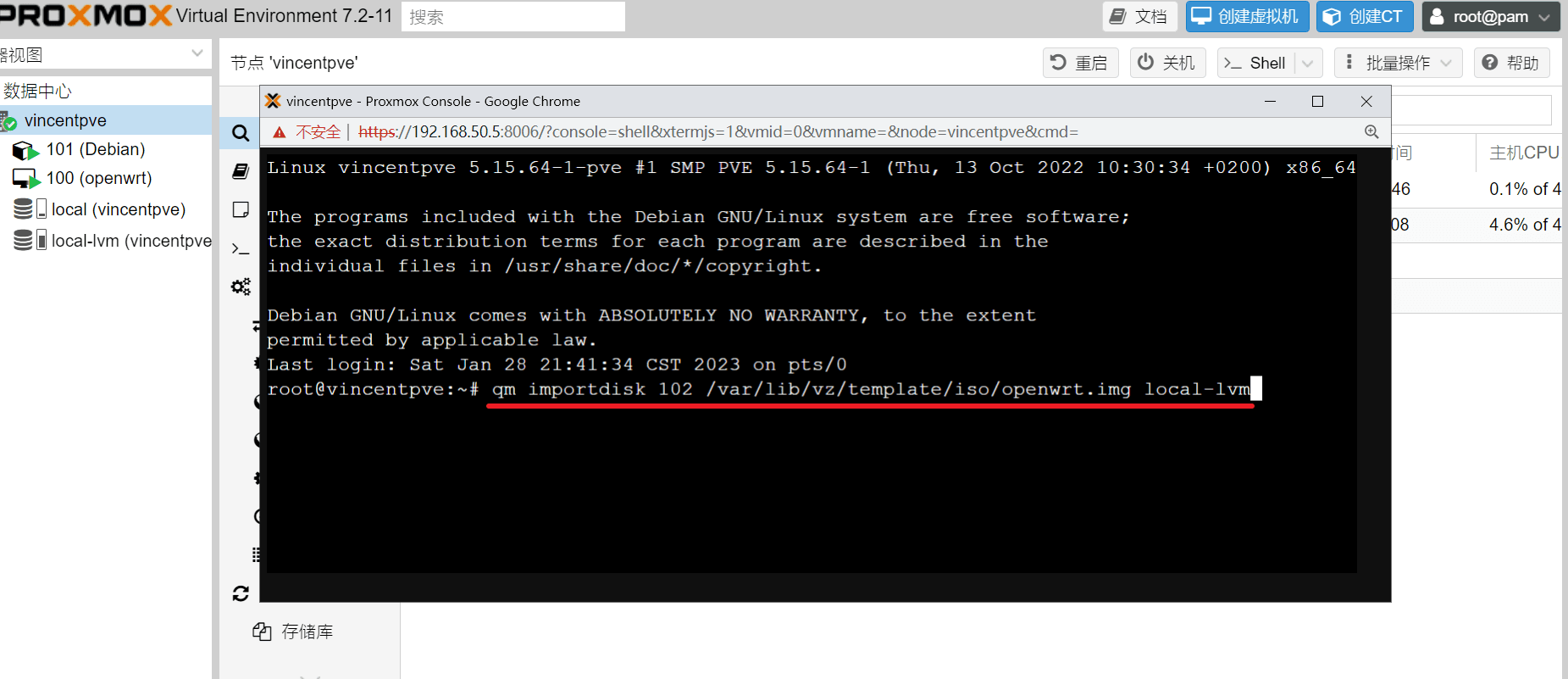
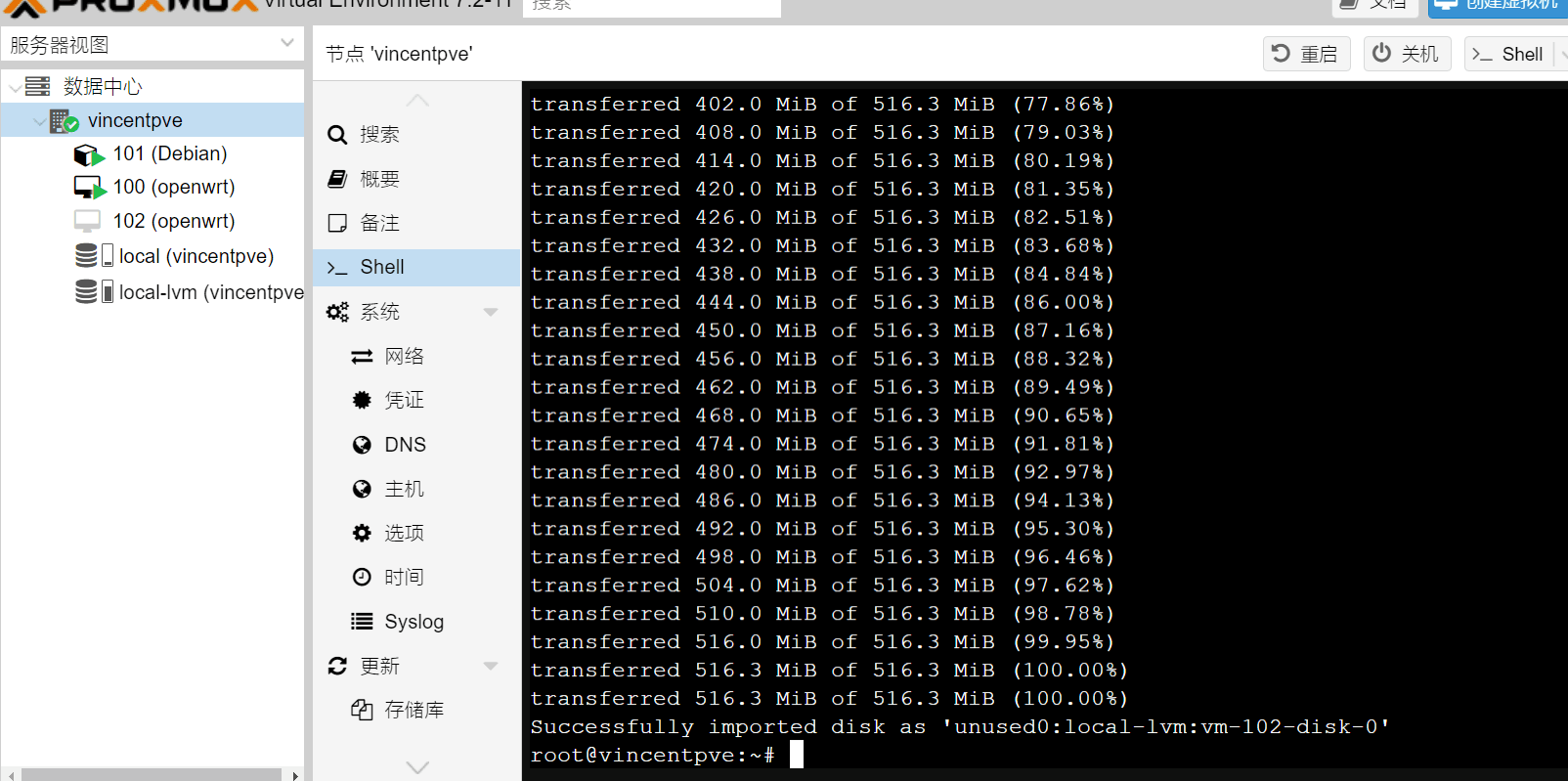
命令模板
1 | |
- qm importdisk是PVE导入磁盘到虚拟机的工具,
- 虚拟机id: 虚拟机的编号,
- 镜像位置: 是刚才上传Openwrt镜像的完整目录,
- ‘local-lvm’是PVE储存虚拟磁盘的存储空间。
例如:
1 | |
4、修改磁盘属性
导入成功后,在openwrt虚拟机”硬件”里面可以见到”未使用的磁盘0”。需要修改磁盘属性
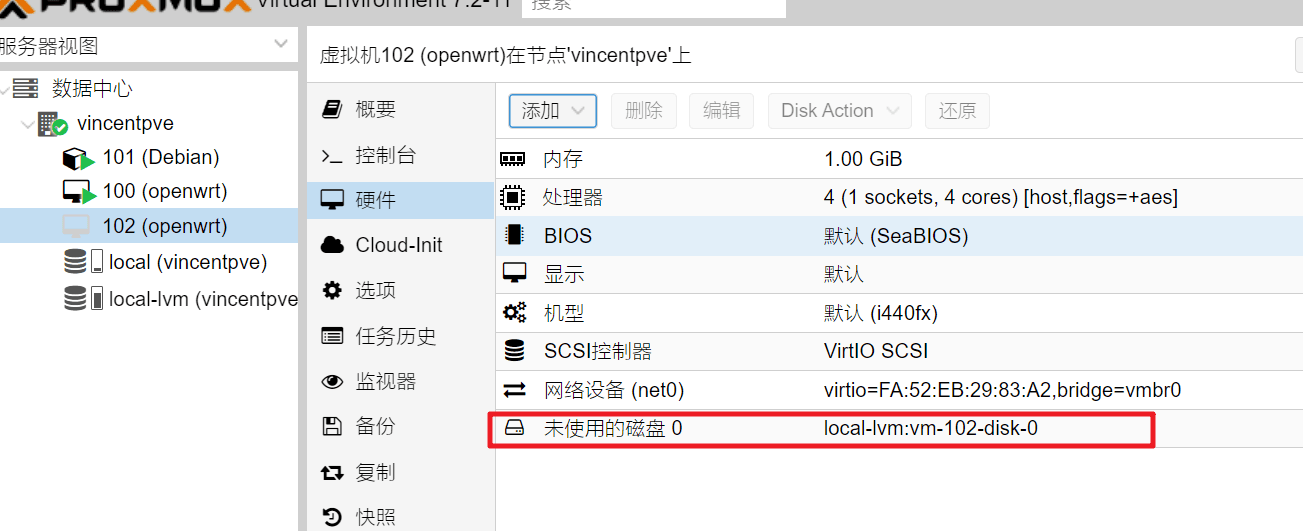
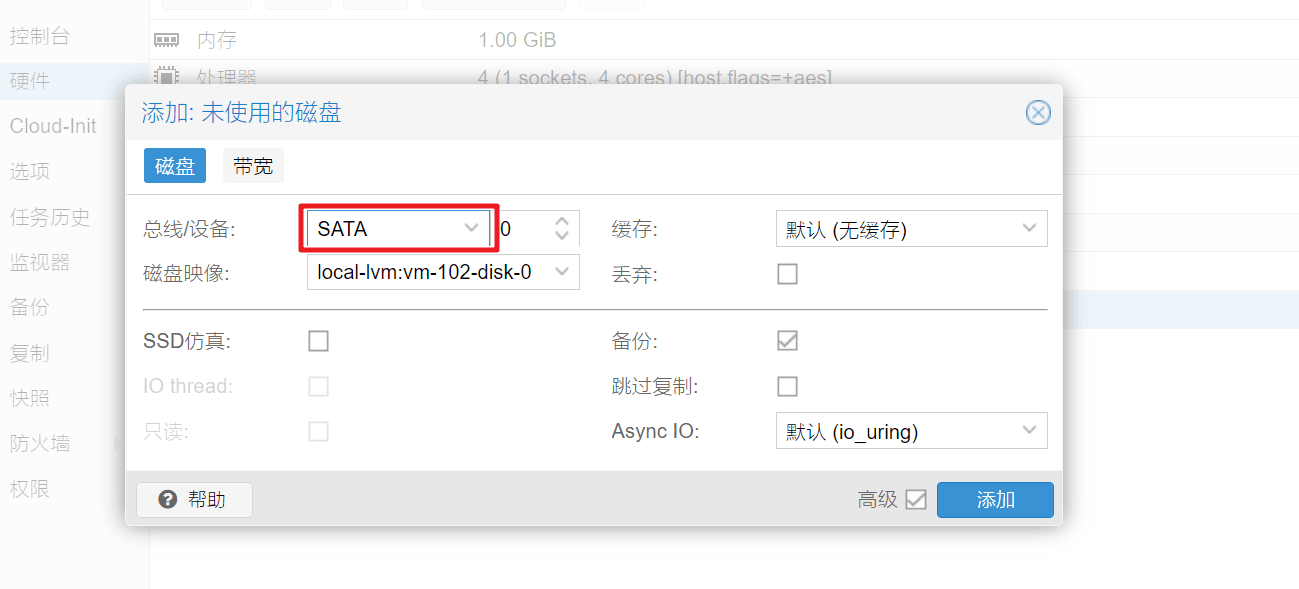
修改磁盘属性
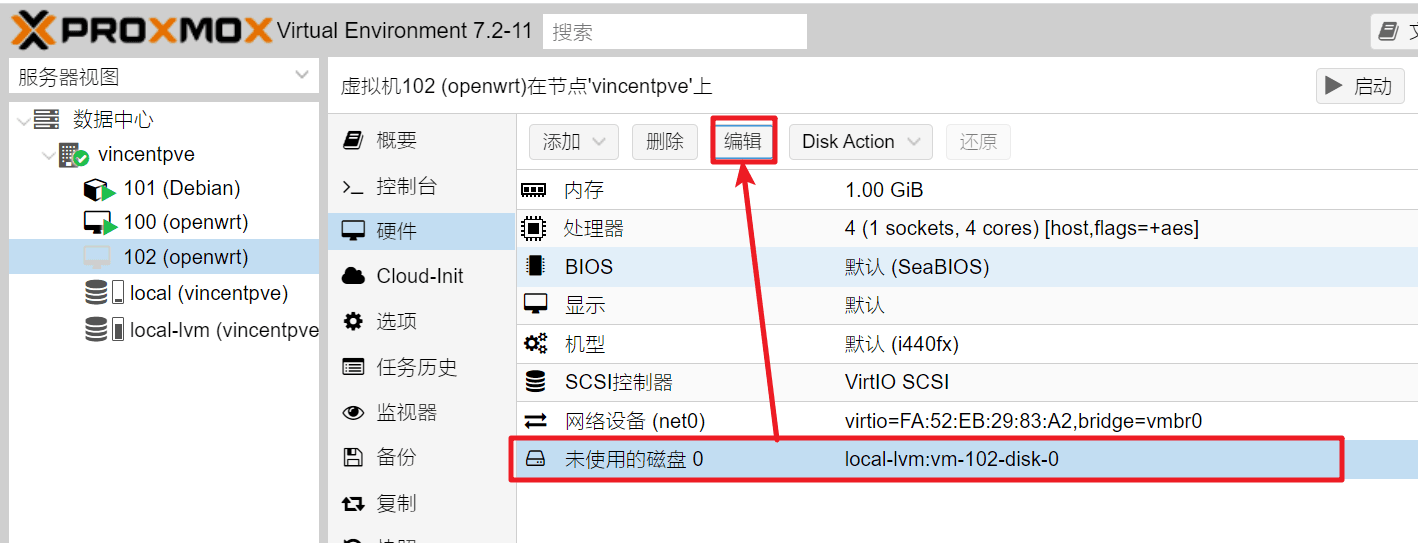
改为SATA
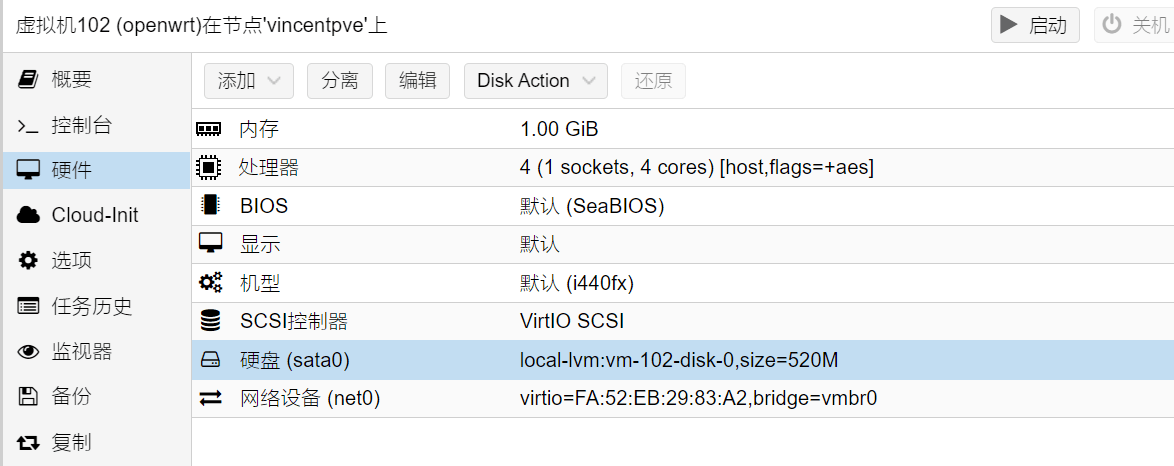
5、修改虚拟机的引导顺序
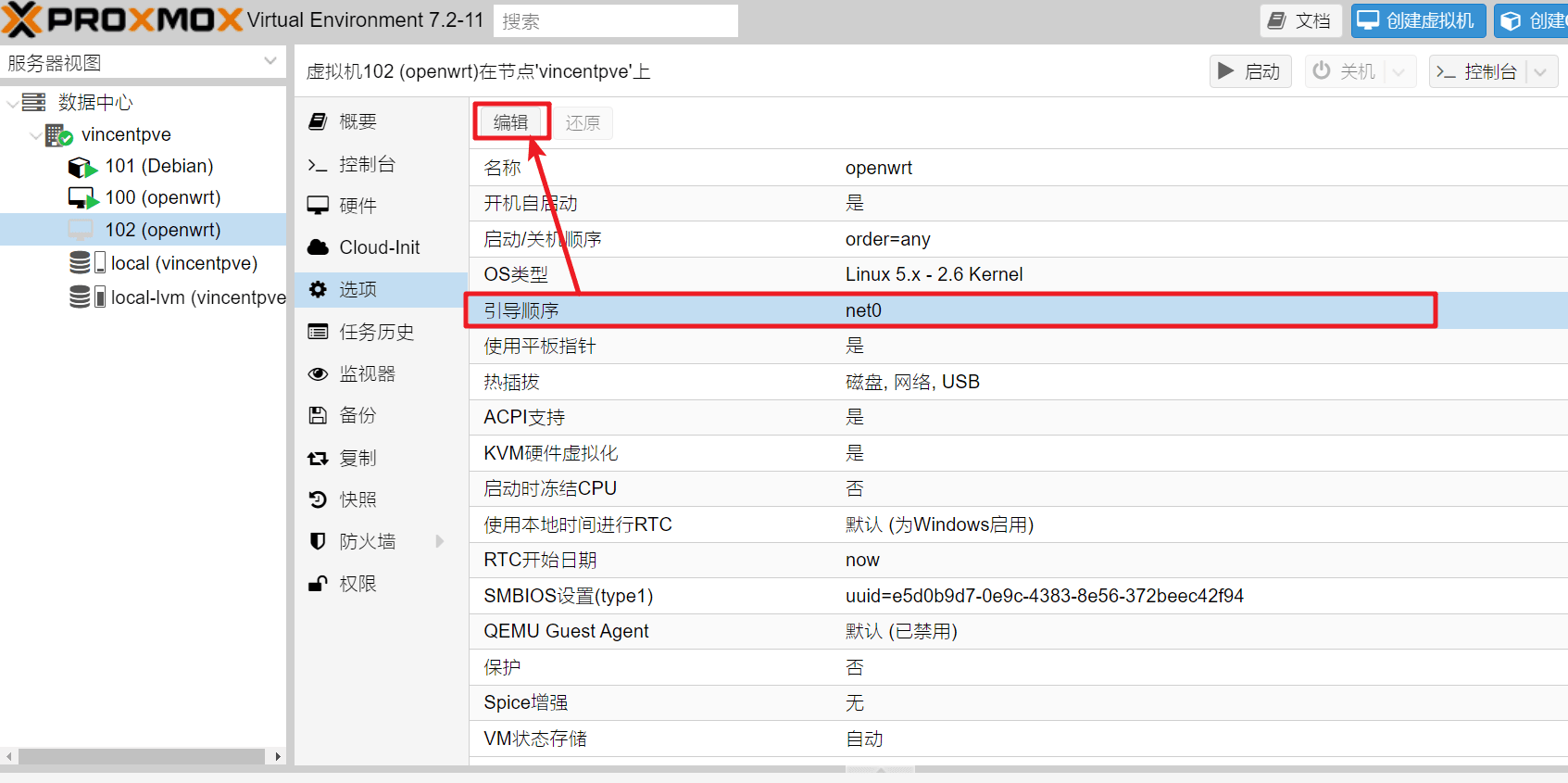
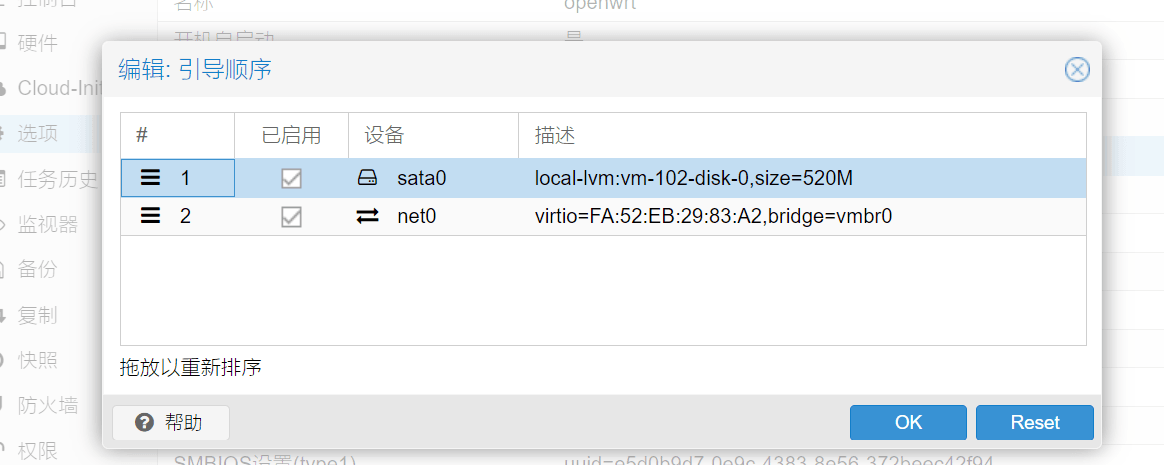
注意: 引导顺序的第一位一定要选择“硬盘”,否则openwrt无法启动。
全部勾选”已启动”
点击OK, 完成设置
6、启动虚拟机, 测试正常运行. 到此,完成安装.
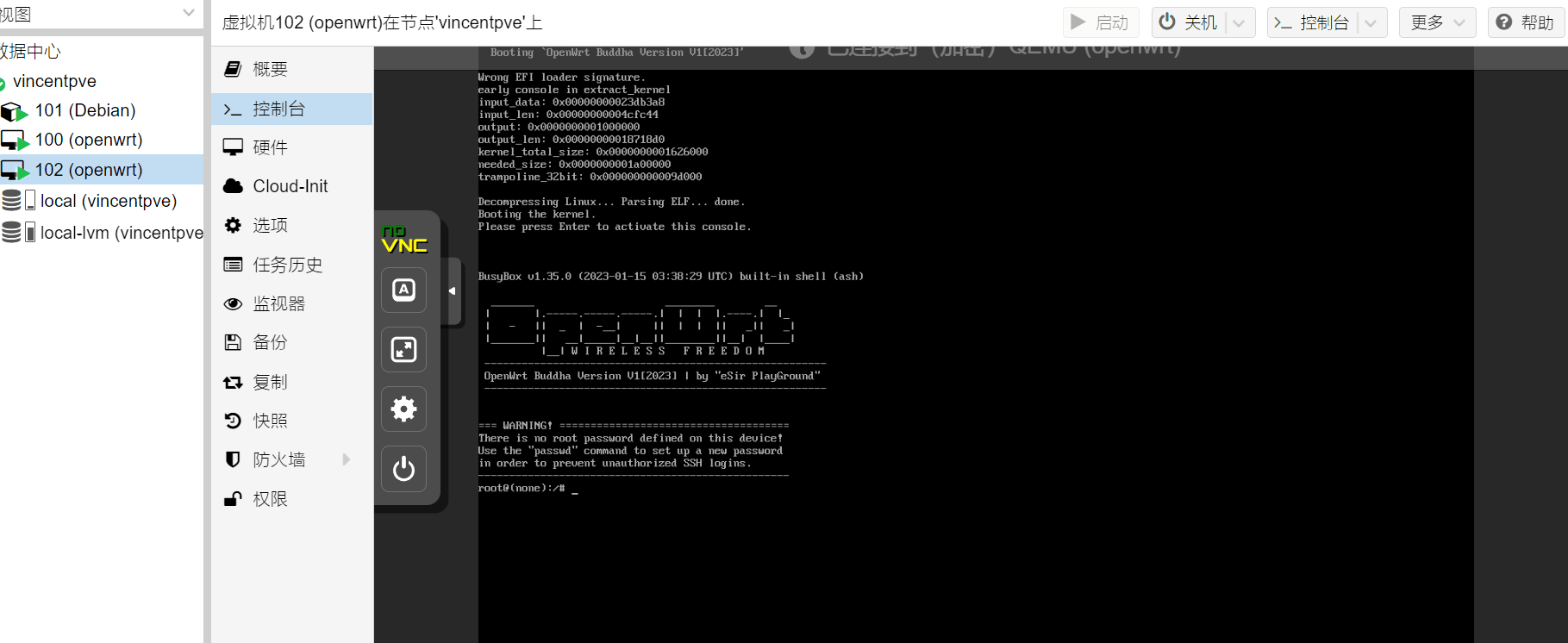
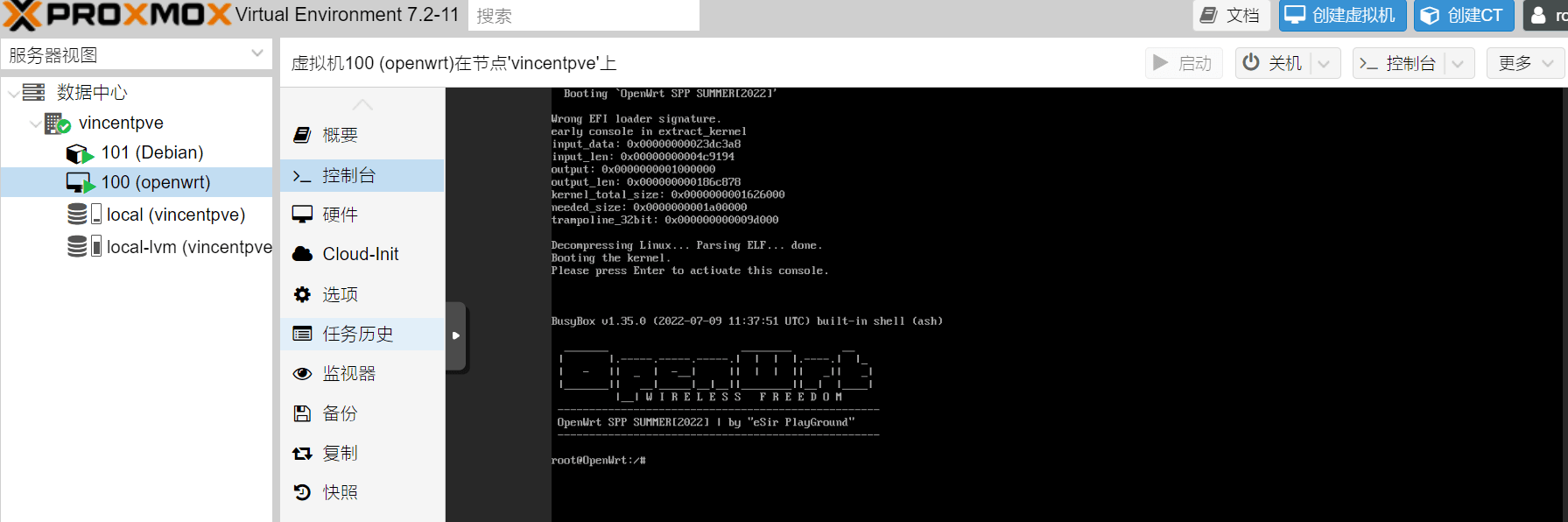
四. 登录openwrt命令行, 修改ip地址
选中openwrt虚拟机, 点击”控制台”修改ip地址
1 | |
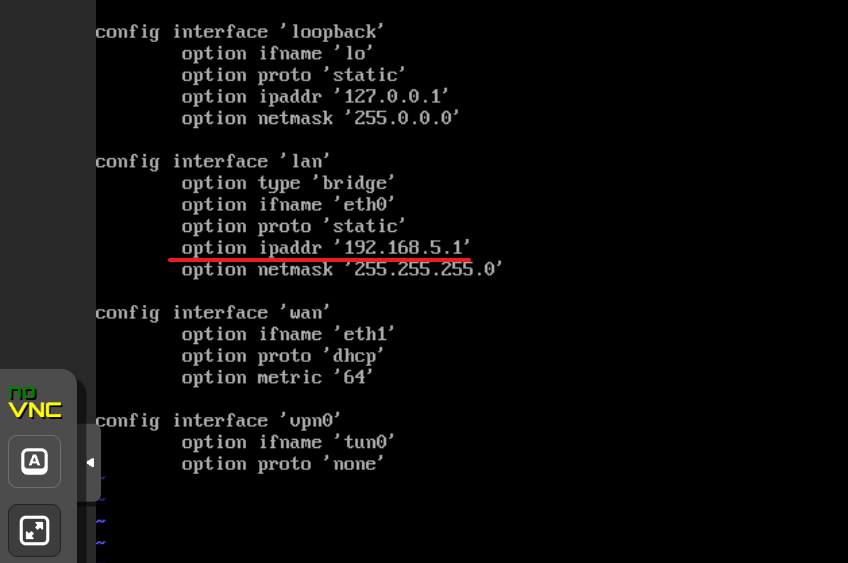
把 option gateway '192.168.5.1'改成自己需要的IP地址,如192.168.100.2,再按ESC键,再按:wq保存退出,重启即可。
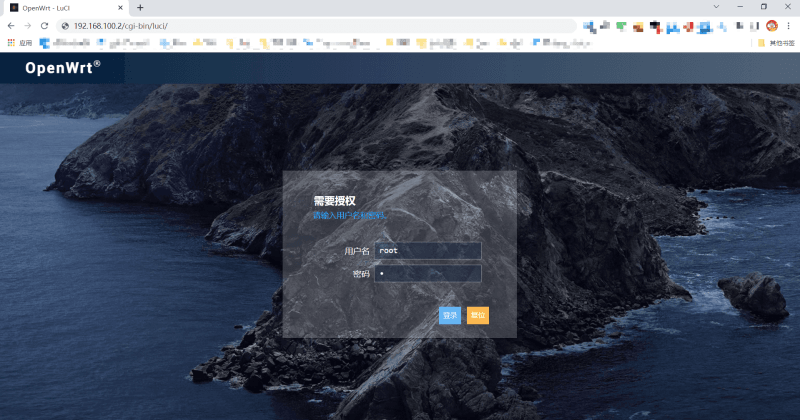
五. 用浏览器登录Openwrt
在浏览器中输入openwrt的ip地址, 即可登录openwrt