折腾PVE虚拟机系列: 01.安装PVE
PVE是什么
Proxmox VE(以下简称为PVE),是一个款开源虚拟化管理软件,和ESXI类似,简单的说就是用来开设和管理虚拟机的。
轻量、功能丰富和不挑硬件是PVE相比ESXi最大的优势,只后面配置虚拟机的过程中需要使用一些命令行,但是坑比EXSi少很多,总体过程轻松愉快,家用环境强烈推荐PVE。
系统要求
PVE硬件方面要求最低64位CPU,内存1GB以上,附加分配给客户机所需的内存,CPU虚拟化技术不是必须的,但是最好有。J3455主板加个千兆网卡跑软路由和黑群晖是够用的,内网能跑满千兆。
- CPU: 64bit (Intel EMT64 or AMD64)
- Intel VT/AMD-V capable CPU/Mainboard for KVM full virtualization support
- RAM: 1 GB RAM, plus additional RAM used for guests
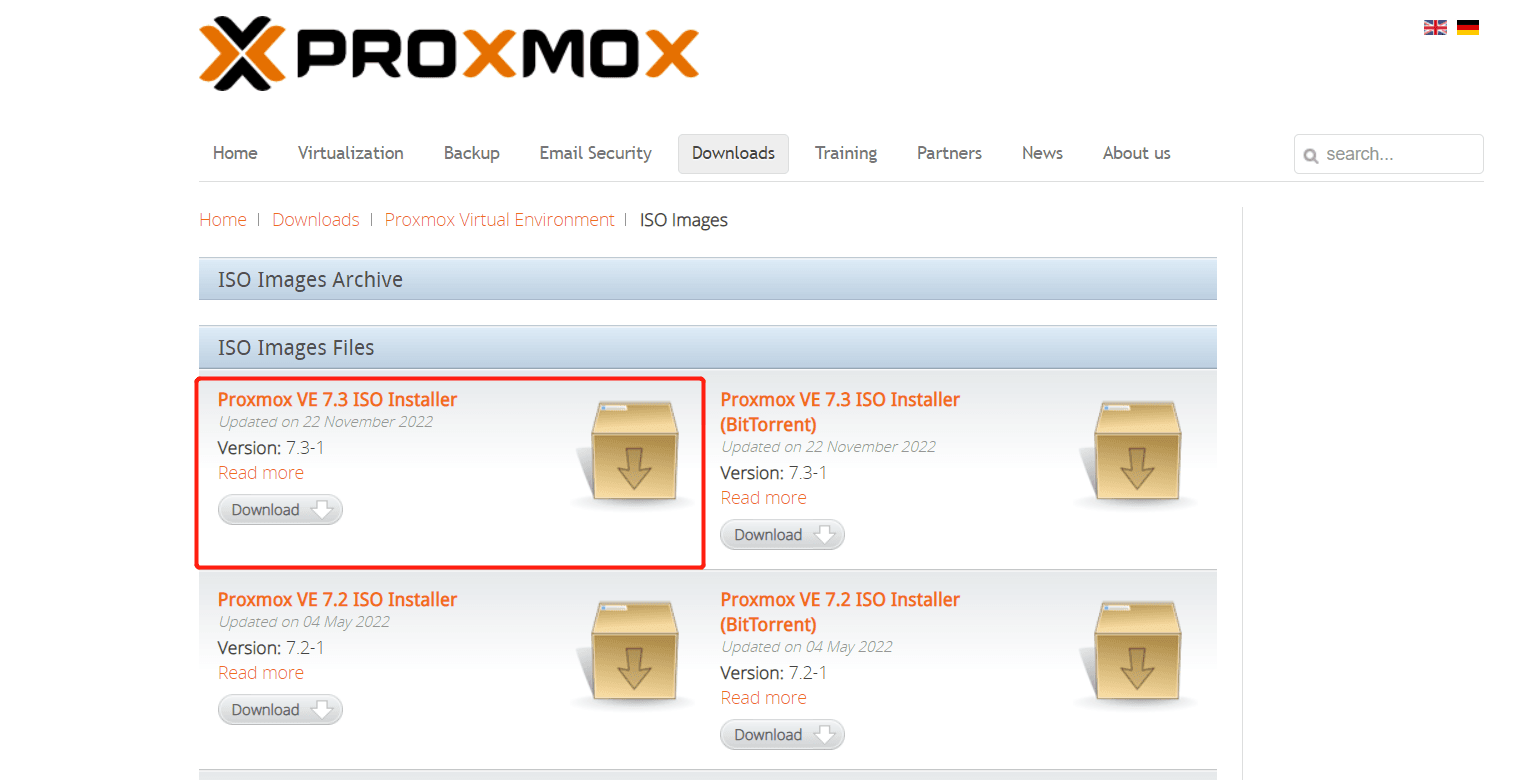
PVE下载地址
下载地址:https://www.proxmox.com/en/downloads/category/iso-images-pve
安装过程
以下教程是教大家如何把PVE安装到物理机上.
我喜欢用Ventoy, 以下教程是基于U盘使用Ventoy启动iso文件安装.
Ventoy 是一款开源免费的可启动U盘制作工具,它可以将 U 盘变成一个多功能启动盘。使用 Ventoy,您可以将多个操作系统镜像文件(例如 Windows、Linux 发行版等)直接复制到 U 盘,无需进行任何格式化或其他操作。Ventoy 支持多种镜像格式和多种操作系统,并具有快速启动等特点,是装机、维护电脑的必备工具。
1. 前提准备
准备一个U盘 (建议不低于8G容量)
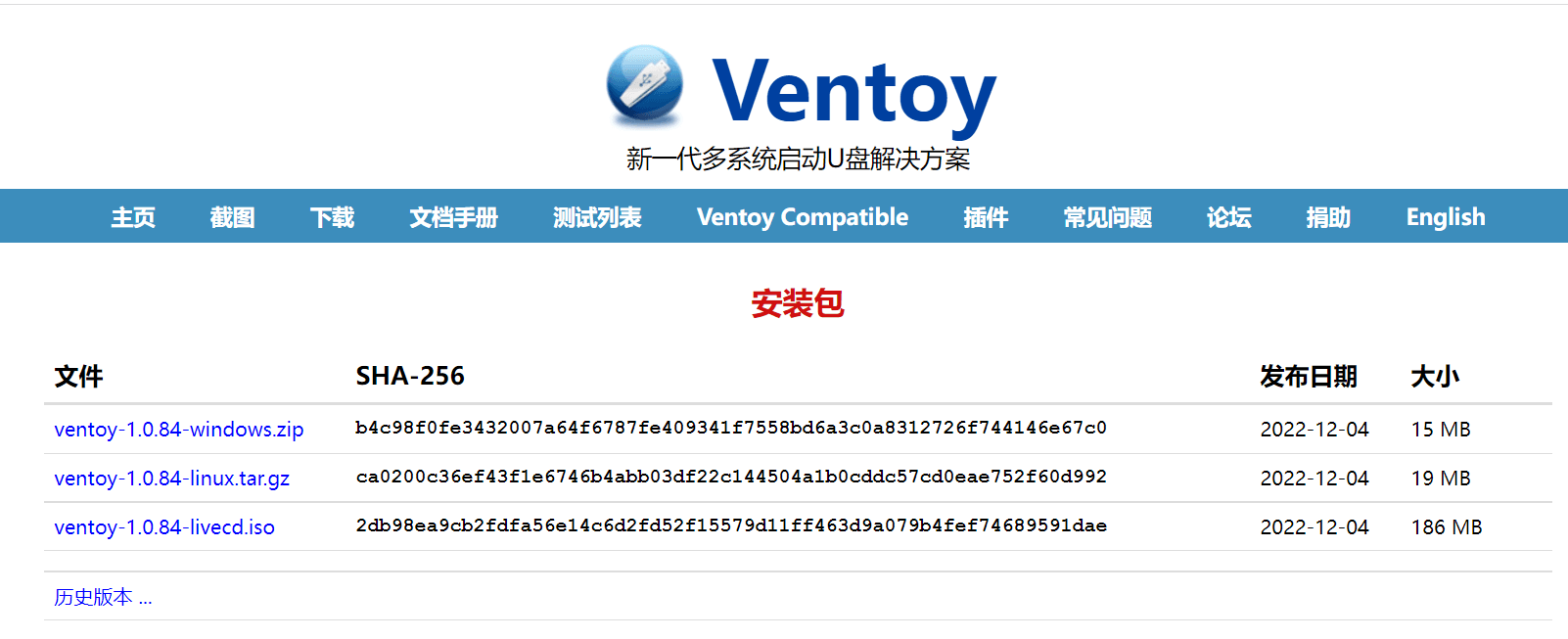
下载
Ventoy: https://www.ventoy.net/cn/download.html
- 下载
微PE: https://www.wepe.com.cn/download.html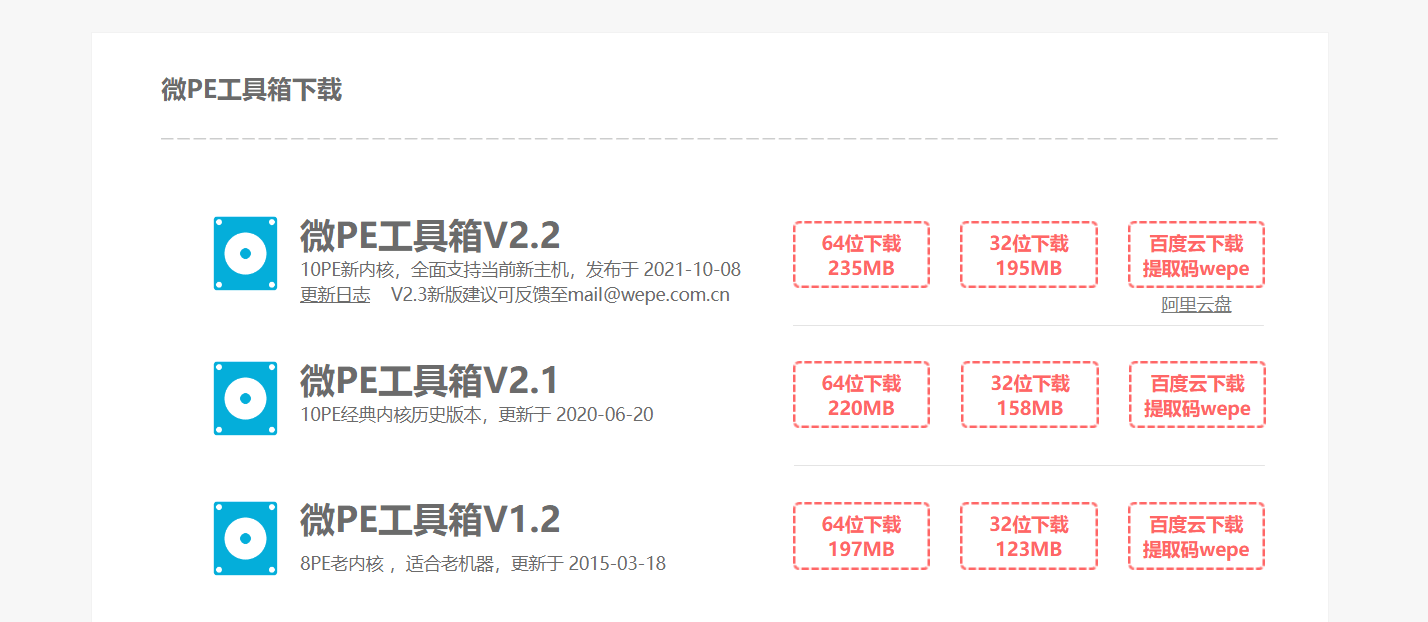
- 下载
pve.iso(参考上面PVE下载地址)
2. 在U盘安装Ventoy
注意: 会格式化U盘里面的东西. 如果U盘有重要数据,请提前备份好
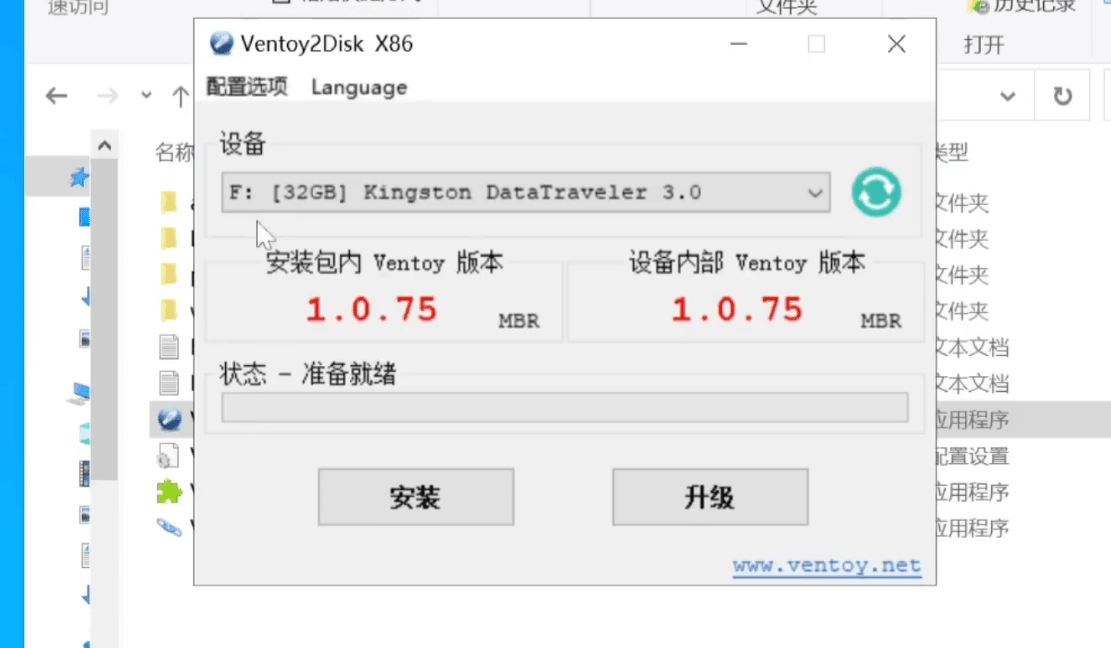
设备选择: U盘- 点击
安装
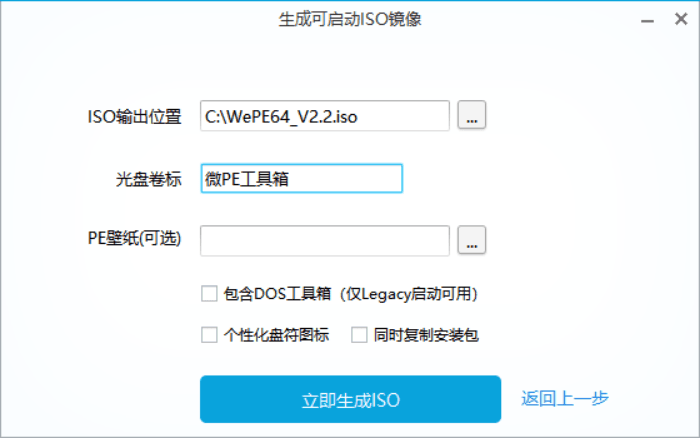
3. 制作微PE_iso
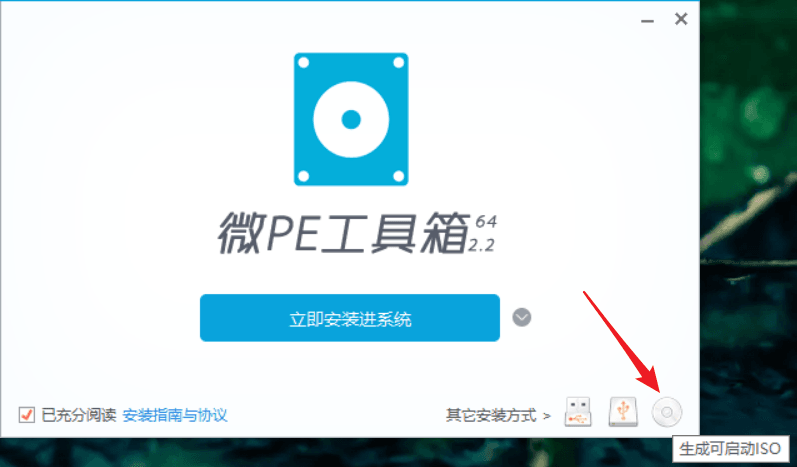
打开
微PE工具箱选择
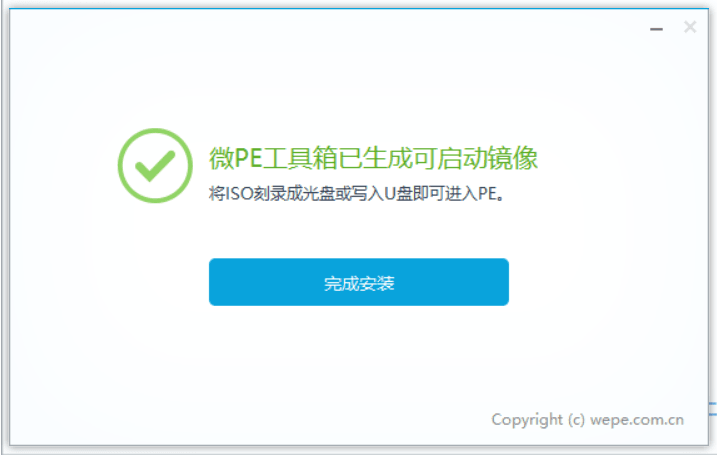
生成可启动ISO, 生成微PE的iso文件.
4. 将iso文件放入U盘
把微PE和PVE的iso文件放入安装Ventoy的U盘
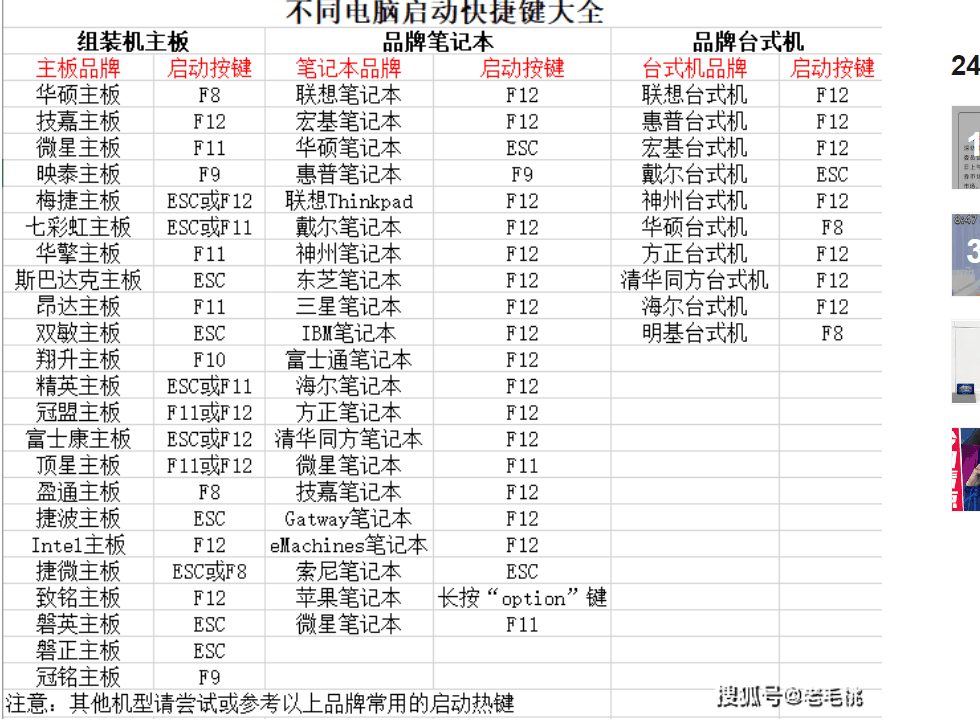
5. 把U盘插到工控机, 设置开机读取U盘
把刚才制作好Ventoy的U盘插在工控机上.
启动工控机,开机读取U盘
以下图片,仅供参考.
6. 使用微PE,格式化工控机的硬盘
进入Ventoy, 选择wepe.iso
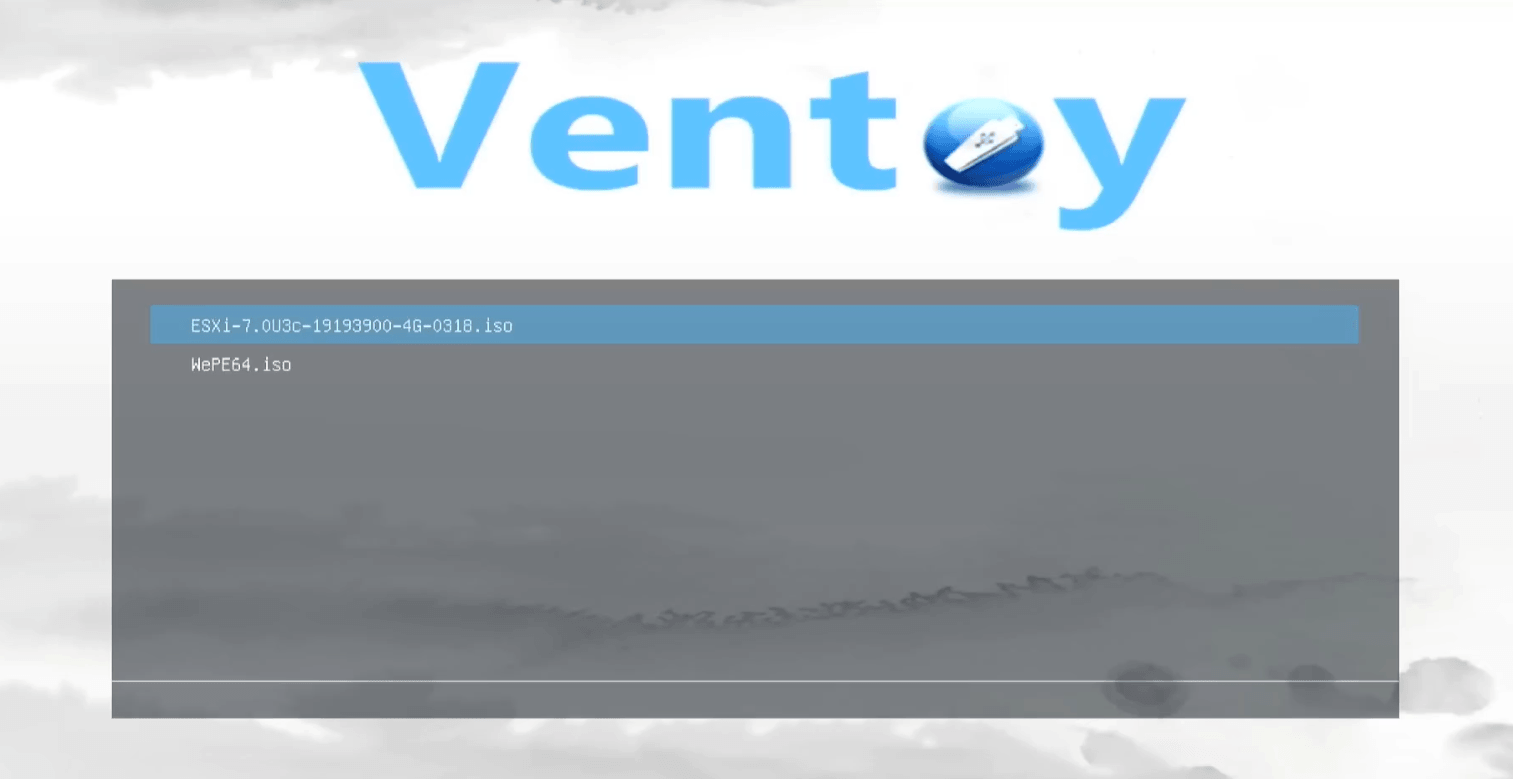
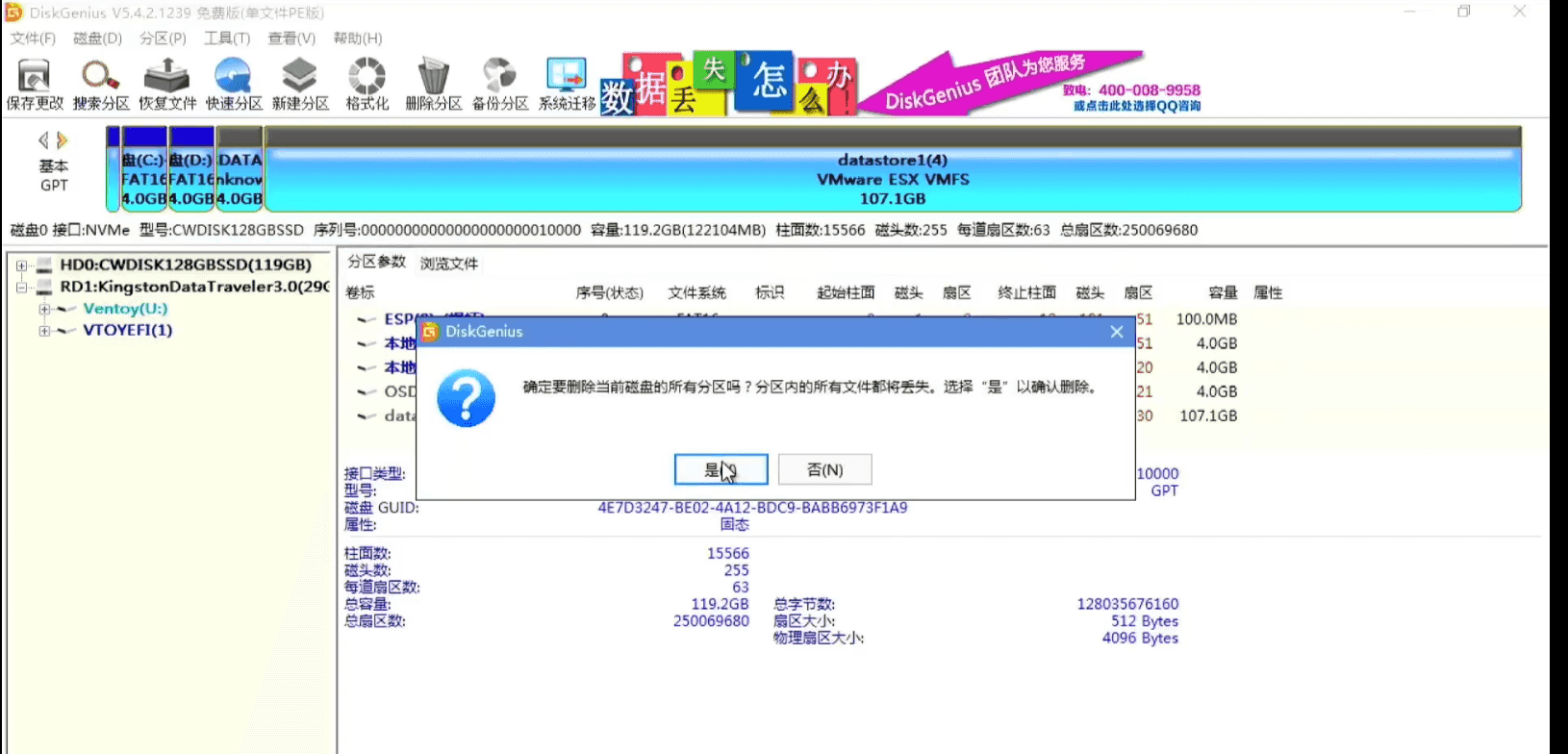
打开分区工具, 删除所有分区

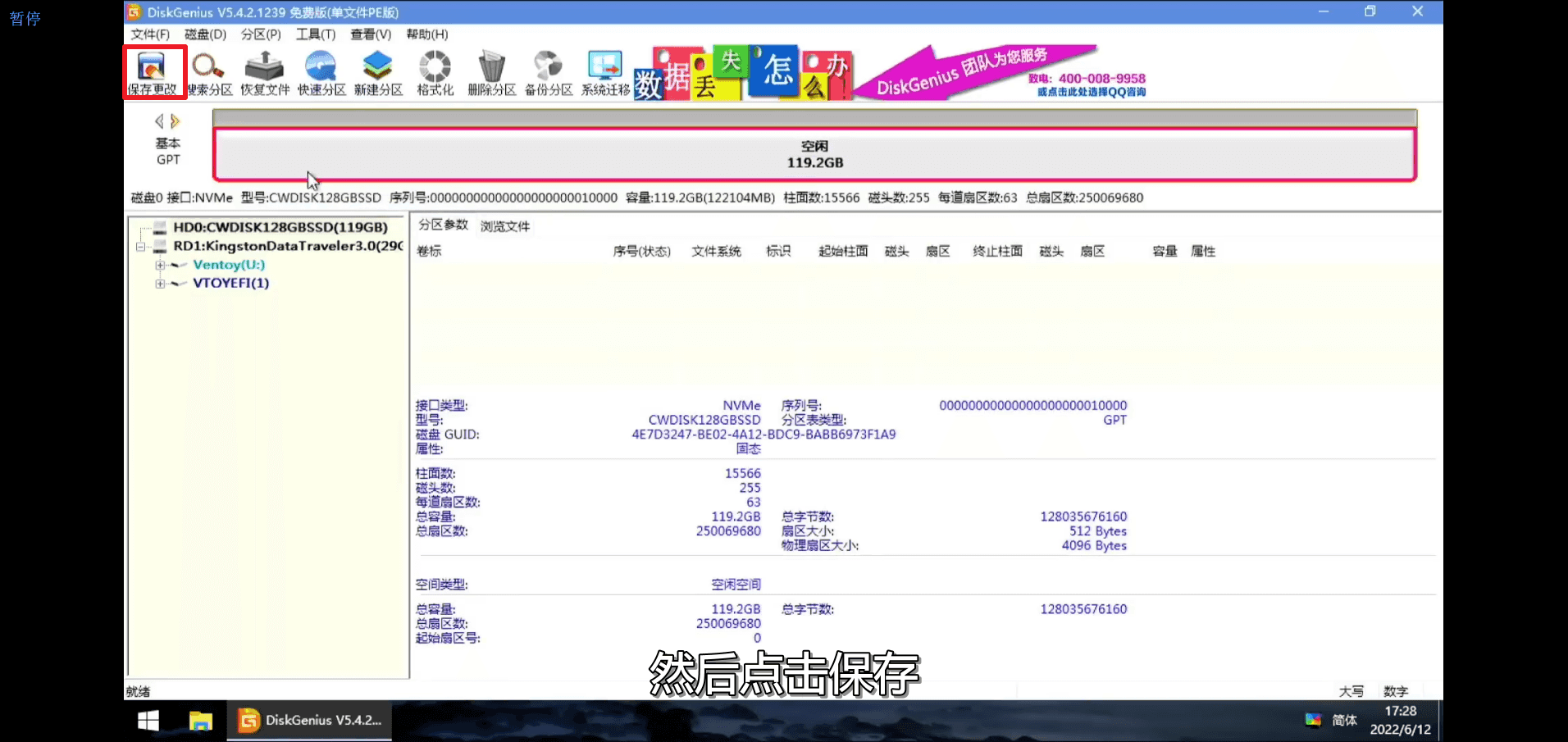
删除完所有分区,记得点击保存更改
重启工控机
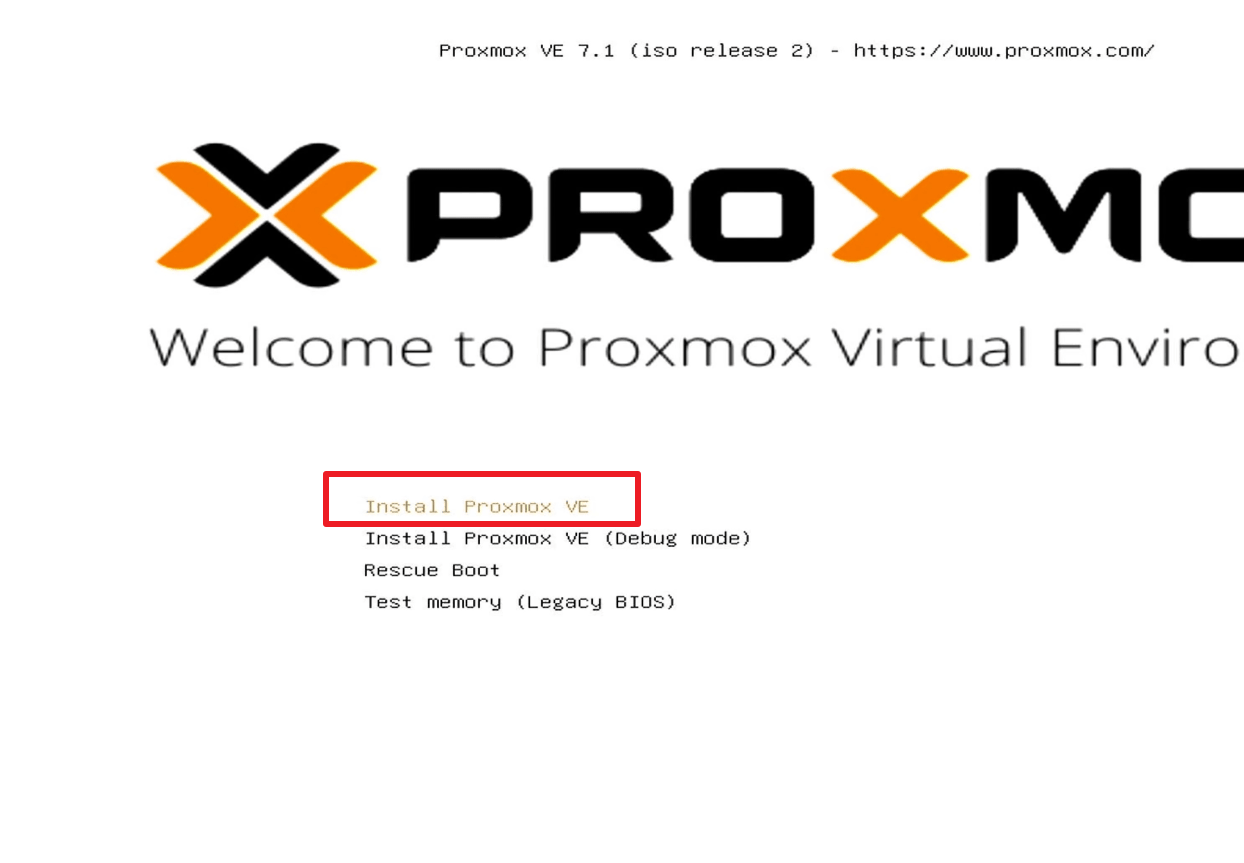
7. 在Ventoy选择pve.iso, 安装PVE
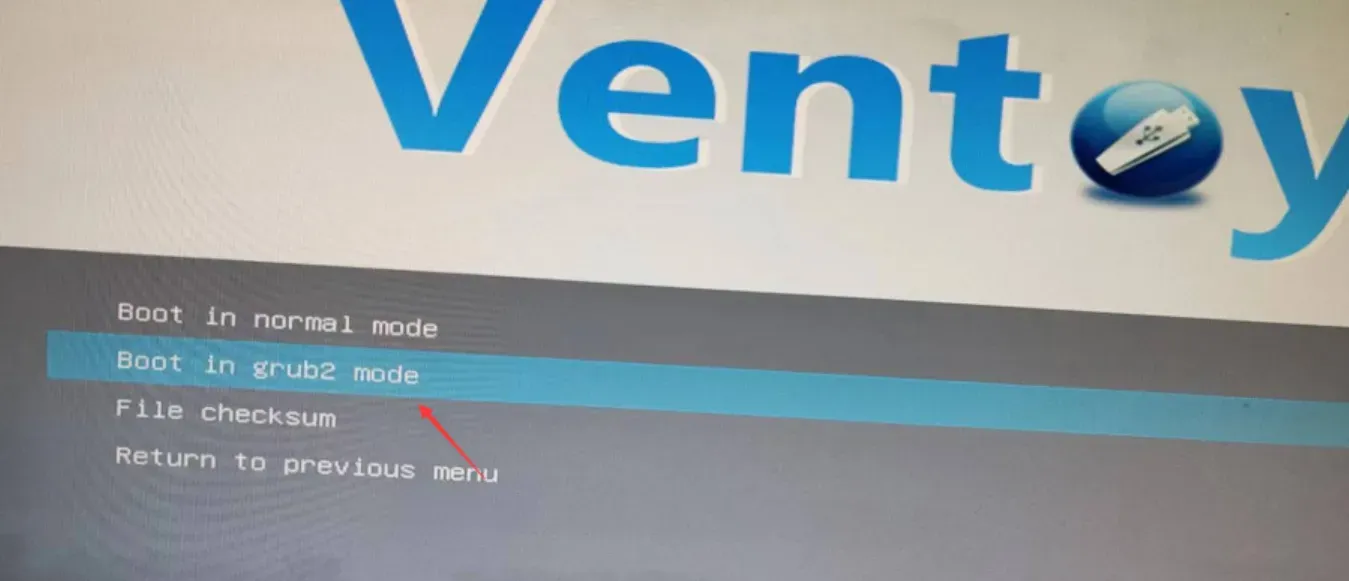
进入Ventoy界面,选择pve.iso
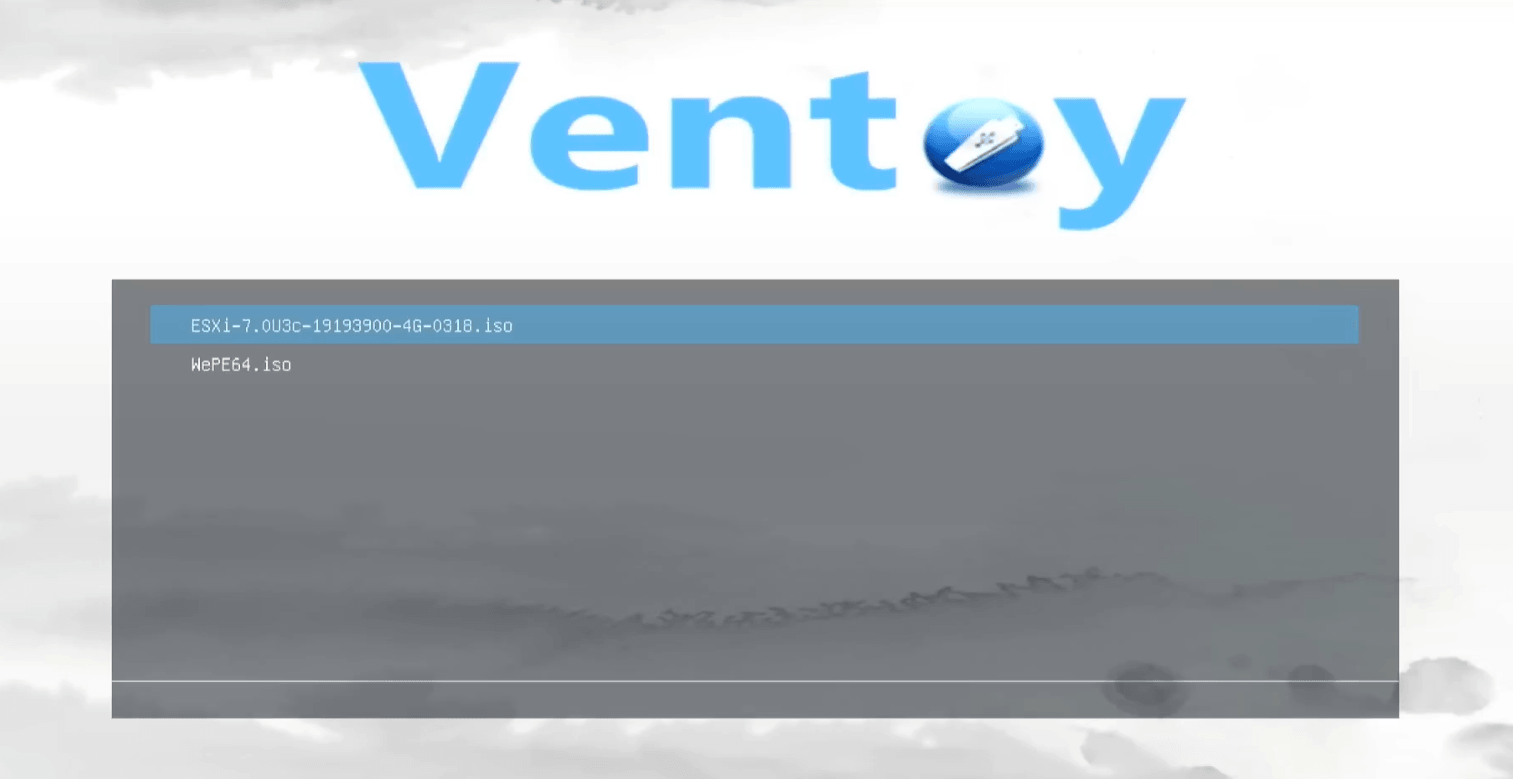
选择”Boot in grub2 mode”
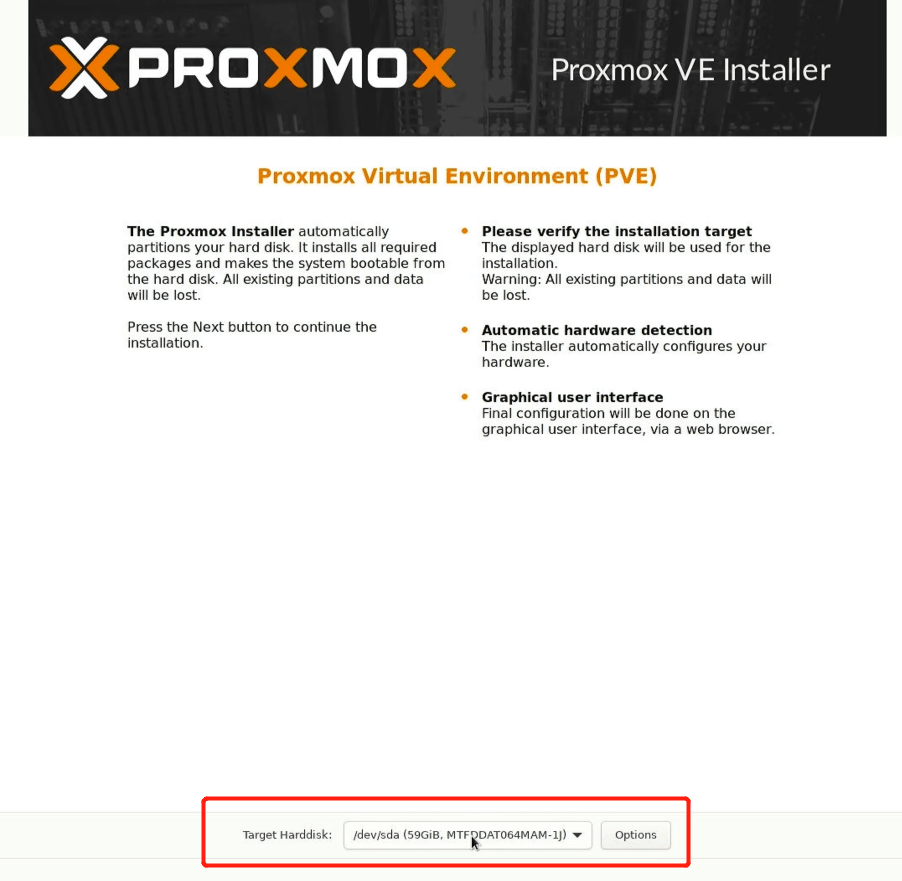
7.1 选择硬盘
选择把PVE安装到那块硬盘.(我的工控机只有一块硬盘, 我这里选择默认)
7.2 选择时间和地区

7.3 设置PVE密码


- mangement interface: 管理网口. 默认现在工控插着网线的网口.(我的工控机只插了一个网口)
- Hostname: 域名. 设置后,可以通过域名访问pve
- id address: 工控机ip地址
- getway: 网关 (一般设置主路由ip)
- dns server: dns服务器 (一般设置主路由ip)
7.5 之后一路下一步,安装PVE系统
7.6 安装成功
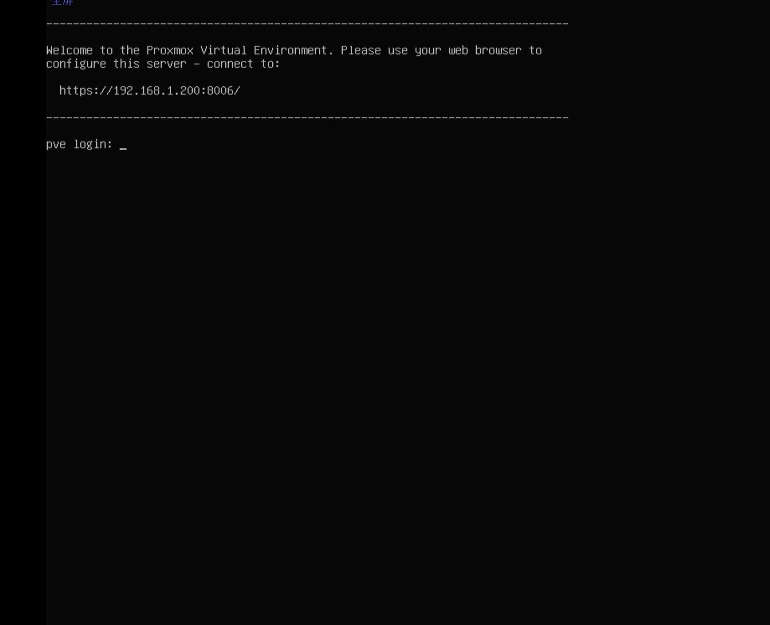
使用浏览器访问PVE
pve管理页面的地址格式https://ip:8006/
由于我设置pve的访问地址是192.168.50.5, 所以我访问pve地址是https://192.168.50.5:8006/
注意: 第一次打开pve地址一定要输入https开头的地址
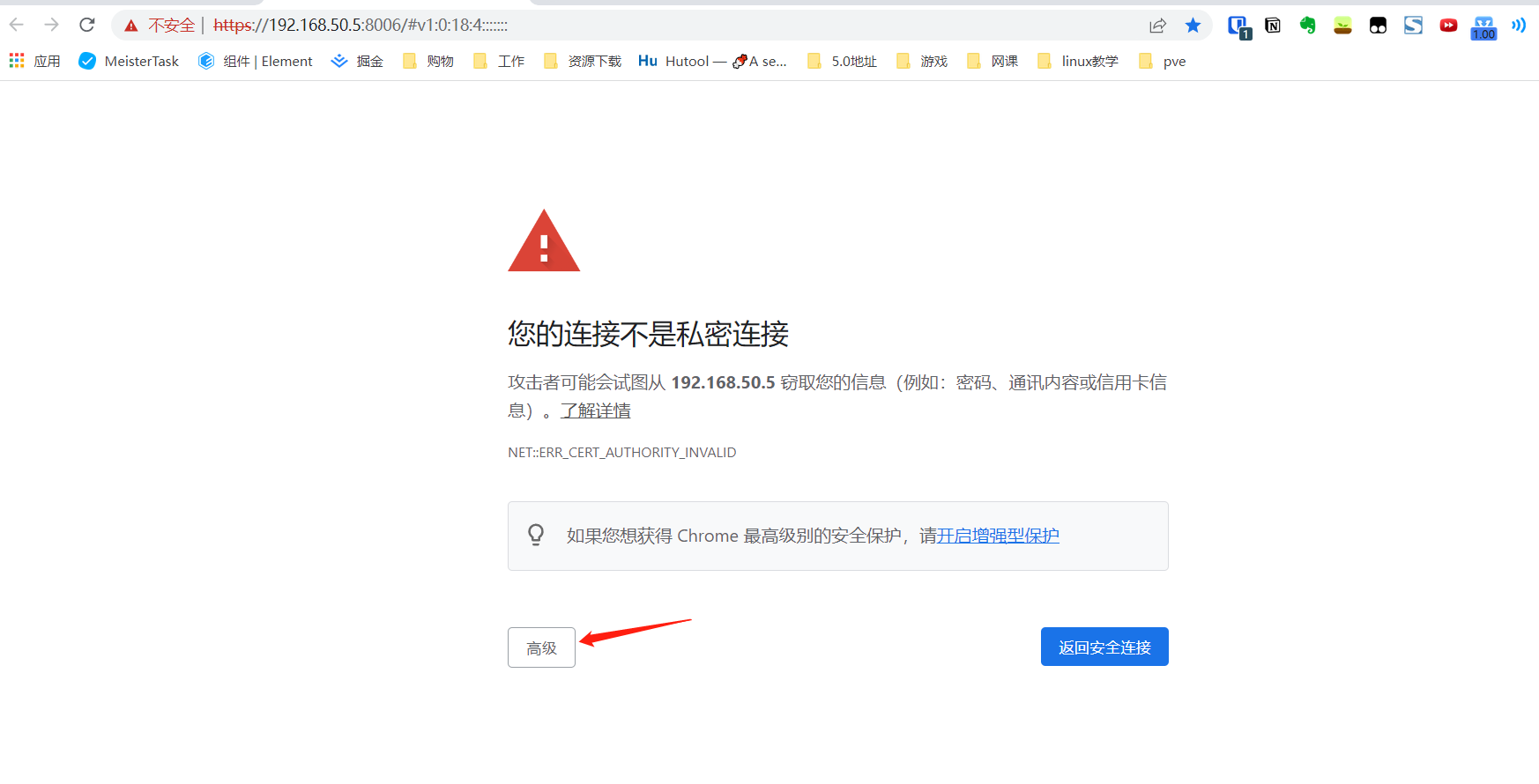
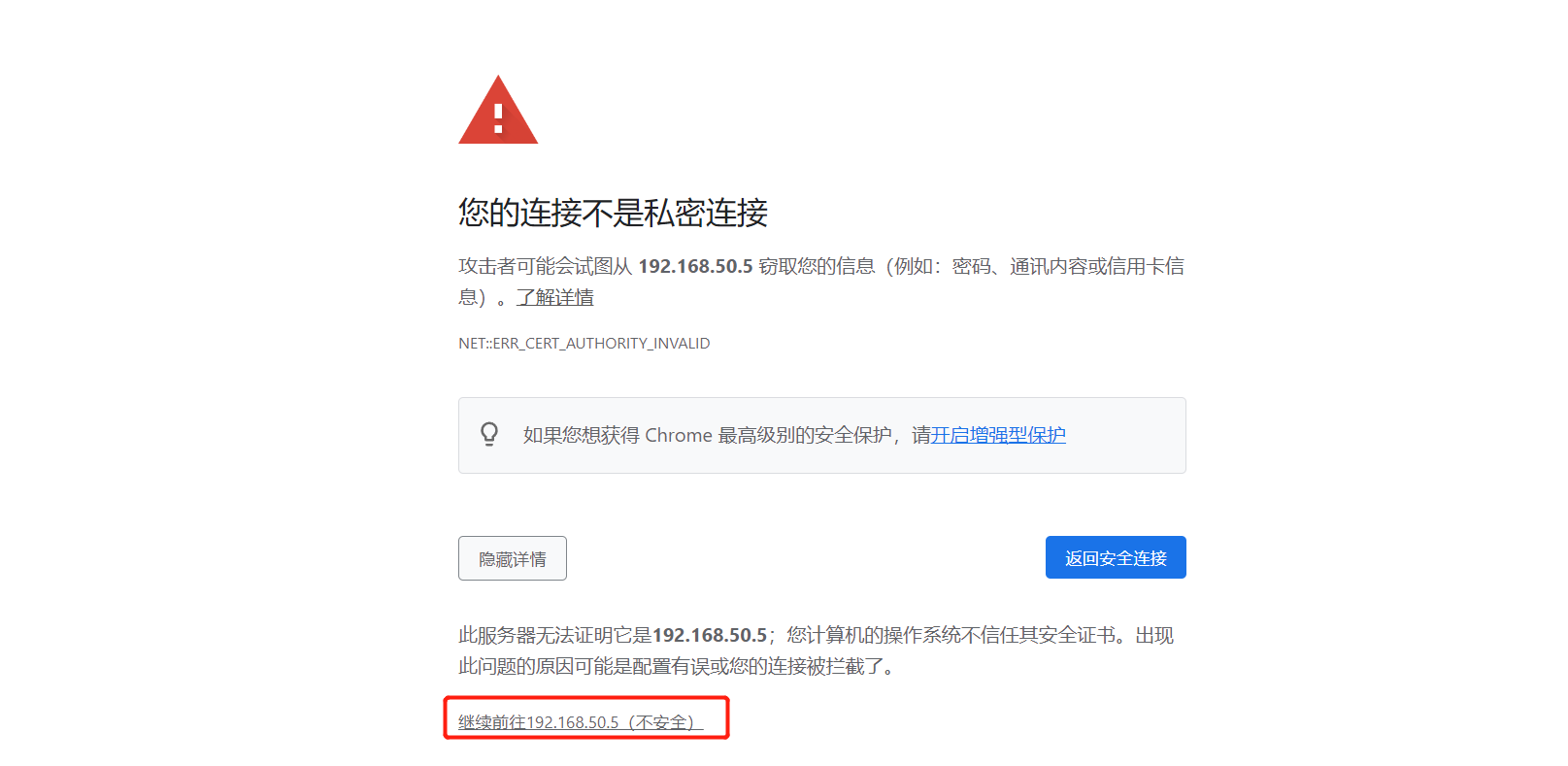
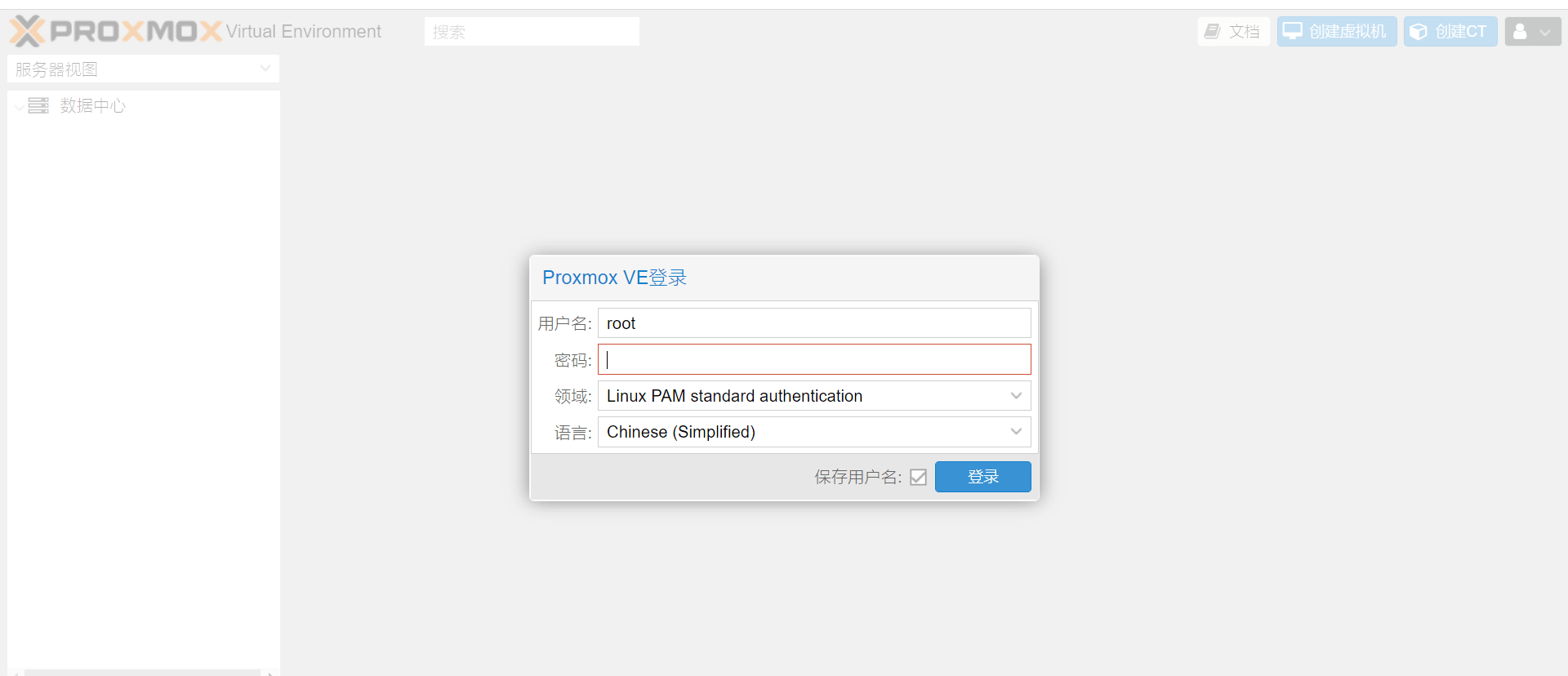
账号是
root密码是刚才设置的
pve密码